안녕하세요! 아크룩스 디자인 입니다. 👋
거리에 캐롤이 울려 퍼지는 12월이 다가왔어요. 🎅
연말을 맞아 소중한 사람들에게 보낼 크리스마스 인사 영상이나,
내 채널/브랜드를 홍보할 감성적인 겨울 영상을 만들고 싶으신가요?
"영상 편집은 너무 어렵지 않나?" 하고 포기하려던 분들, 잠깐만요! ✋
복잡한 프리미어 프로가 없어도
디자인 툴 캔바(Canva) 하나면 누구나 영화 같은 영상을 만들 수 있답니다.
오늘은 제가 직접 만든 예시와 함께,
초보자도 따라 할 수 있는 캔바 영상 제작 꿀팁을 A to Z로 알려드릴게요.
팔로 팔로미! 🏃♀️💨
STEP 1. 캔바에서 '동영상' 캔버스 열기
가장 먼저 캔바(Canva)에 접속해 주세요.
우리는 유튜브나 블로그, PC 화면에서 보기 좋은 가로형 영상을 만들 거예요.
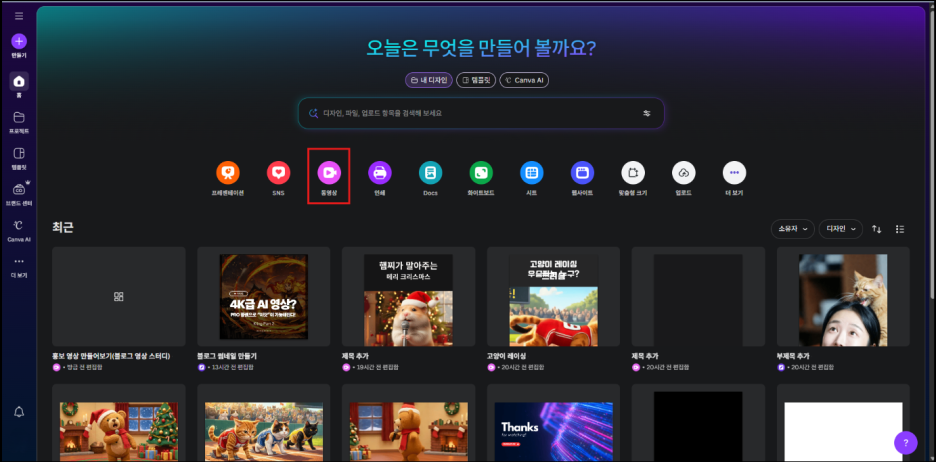
메인 화면에서 [동영상] 아이콘을 클릭하고,
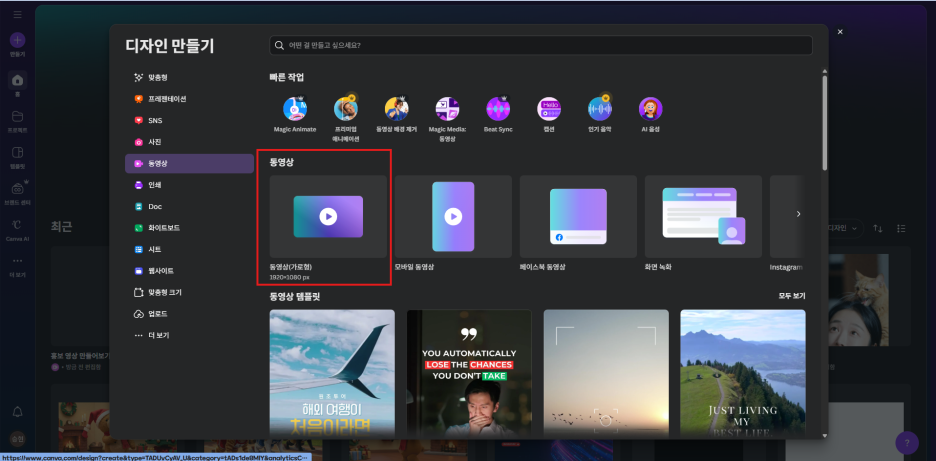
[동영상(가로형 1920x1080px)]을 선택해 주세요.
짜잔! 이렇게 빈 화면이 나오면 준비 끝입니다. 이제 이 하얀 도화지를 크리스마스 감성으로 채워볼까요?
STEP 2. 감성 터지는 소스 찾기 (ft. 키워드)
내가 찍은 영상이 없어도 괜찮아요. 캔바에는 고퀄리티 소스가 넘쳐나거든요!

왼쪽 메뉴에서 [요소] 탭을 클릭하고
검색창에 'Christmas' 또는 '크리스마스'라고 검색해 보세요.
'동영상' 필터를 누르면 반짝이는 트리, 눈 내리는 풍경 등 예쁜 영상들이 쏟아집니다. ✨
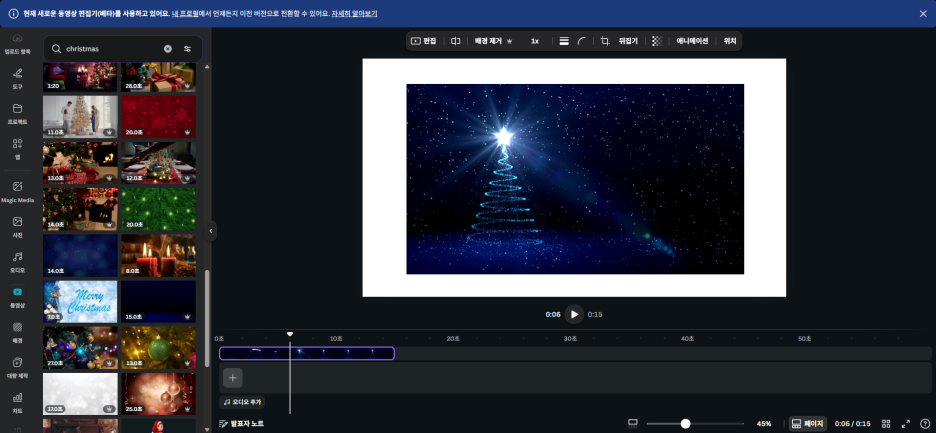
마음에 드는 영상을 클릭하거나 드래그해서 흰 배경 위에 올려주세요.
STEP 3. 컷 편집 & 장면 추가하기
영상은 하나의 긴 장면보다 여러 장면이 이어질 때 지루하지 않아요.
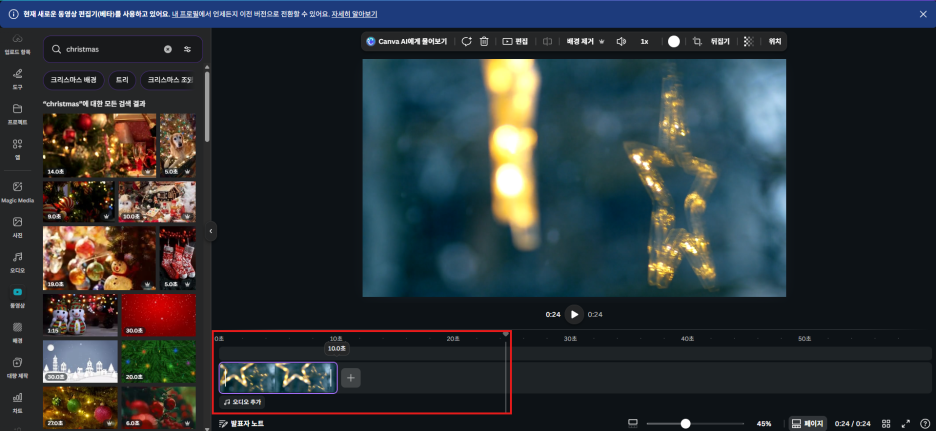
[컷 편집 팁] 영상의 길이가 너무 길다면 타임라인의 끝부분을 잡고
드래그해서 원하는 길이만큼 줄여주세요.
(숏폼이나 홍보 영상은 한 컷당 3~5초가 적당해요!)
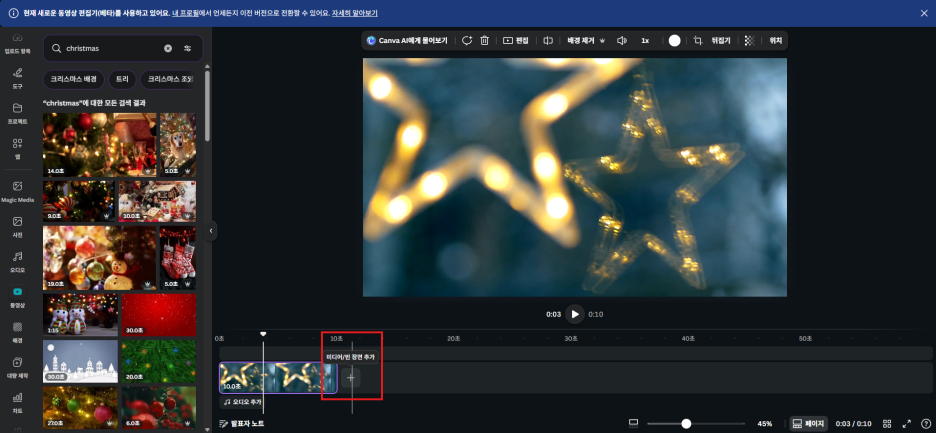
장면을 추가하고 싶다면 타임라인 옆의 [+] 버튼을 눌러주세요.
저는 4개를 더 추가 했습니다!
STEP 4. 전문가처럼 보이는 비법, '전환 효과'
장면이 바뀔 때 뚝! 하고 끊기면 어색하죠?
이때 전환 효과(트랜지션)를 넣어주면 영상의 퀄리티가 확 올라갑니다.

두 영상 사이의 경계선에 마우스를 올리면 생기는 [전환 효과 추가] 아이콘을 클릭하세요.

[흐름], [디졸브] 같은 효과를 추천해요!
저는 부드럽게 이어지는 느낌을 주기 위해 [일치 요소 이동] 효과를 선택했습니다.
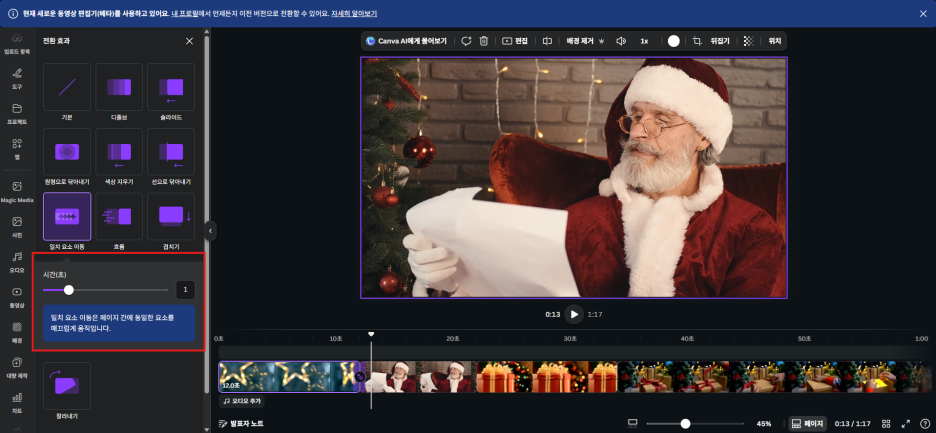
[꿀팁🍯] 전환 효과의 시간(초)을 조절할 수 있어요. 너무 빠르면 정신없으니
1초 정도로 설정하면 훨씬 고급스러워집니다.
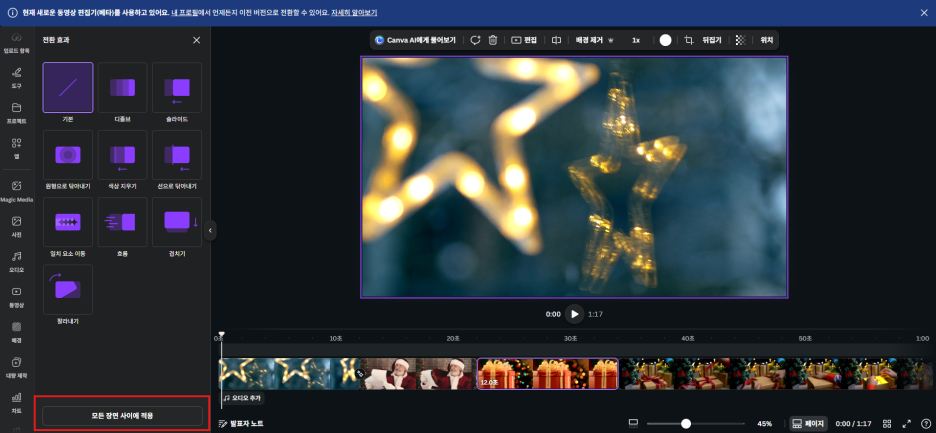
매번 설정하기 귀찮다면? 하단에 있는 [모든 장면 사이에 적용] 버튼을 꾹 눌러주세요. 한 번에 해결! 😎
STEP 5. 색감 보정으로 영상 때깔 높이기
영상이 너무 어둡거나 밋밋한가요? 걱정 마세요.
캔바에는 포토샵 못지않은 보정 기능이 있습니다.
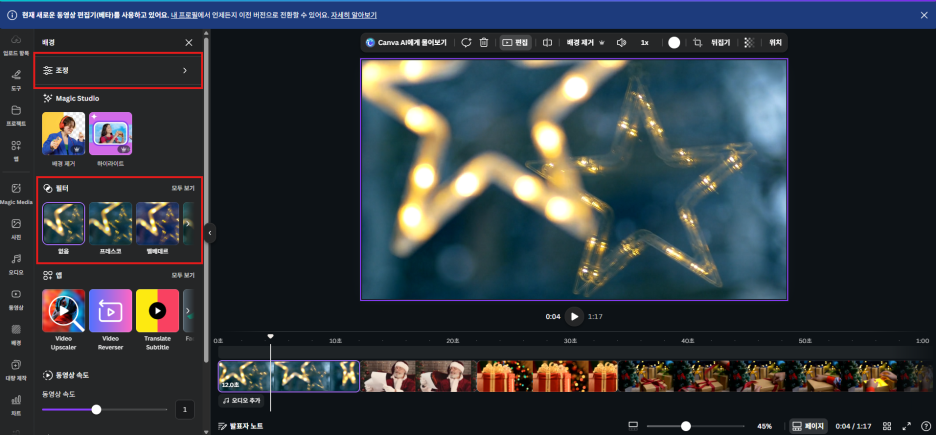
상단 메뉴의 [동영상 편집] -> 탭으로 들어가면 다양한 필터를 씌울 수 있습니다.
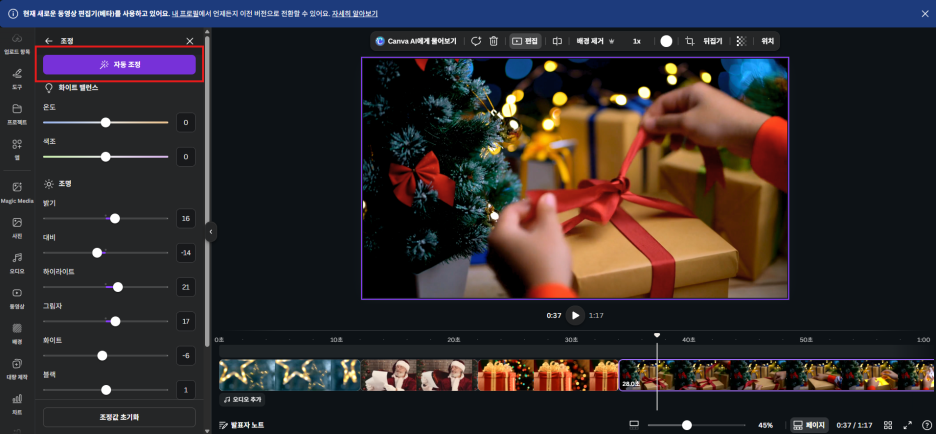
저는 조정 기능으로 색을 조정해보았습니다.
복잡한 게 싫다면 [자동 조정] 버튼 하나만 누르세요!
AI가 알아서 가장 예쁜 밝기와 채도로 맞춰줍니다. (이 기능 진짜 편해요 강추! 👍)
STEP 6. 감동을 더하는 텍스트 & 애니메이션
이제 영상에 메시지를 담을 차례입니다.
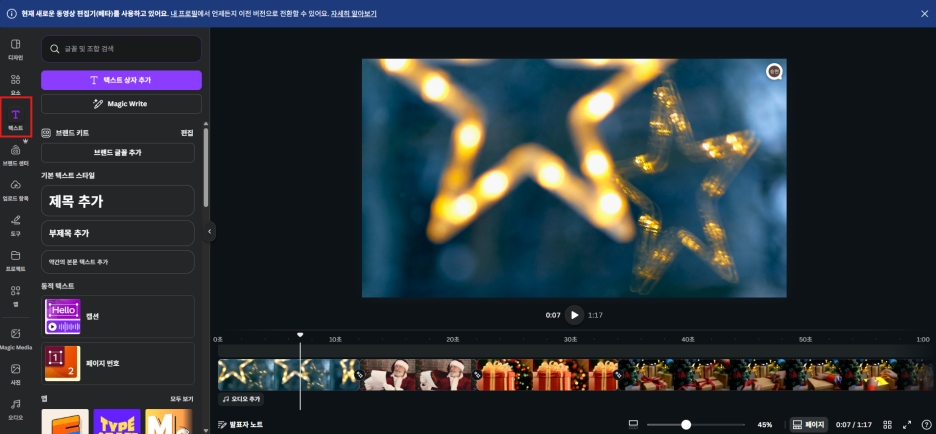
왼쪽 [텍스트] 메뉴에서 [제목 추가]를 눌러 원하는 문구를 입력하세요.
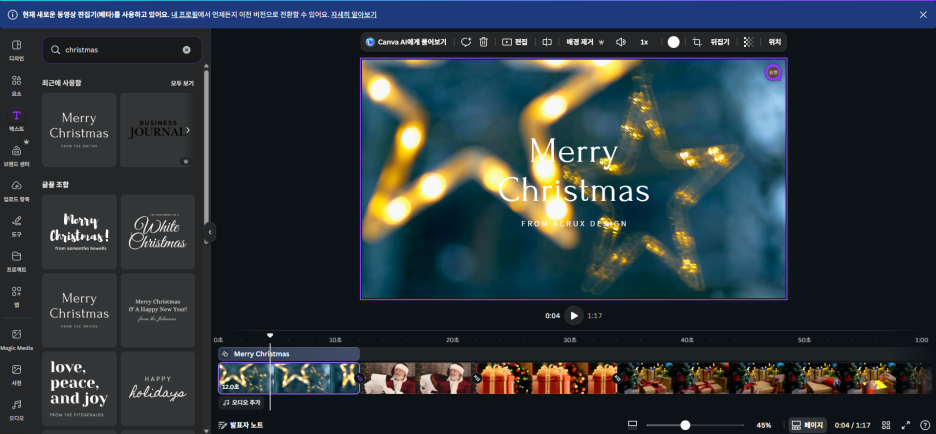
저는 "Merry Christmas"라고 적고, 영상 분위기에 맞는 세련된 폰트로 바꿨어요.
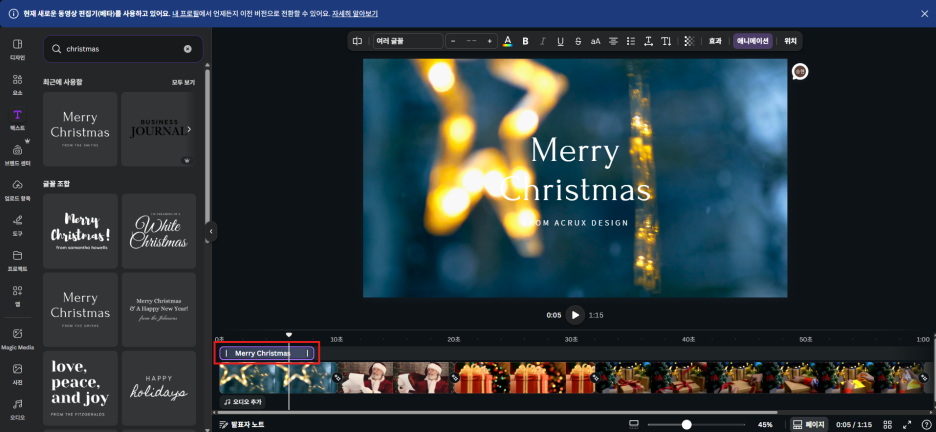
타임라인에서 텍스트가 나올 타이밍도 조절할 수 있습니다.

텍스트가 가만히 있으면 심심하겠죠?
상단 [애니메이션] 메뉴에서 [타자기]나 [떠오르기] 효과를 줘보세요.
글자가 살아 움직이는 듯한 느낌을 줄 수 있어요.
STEP 7. 화룡점정! 배경음악(BGM) 넣기 🎵
영상에서 가장 중요한 건 뭐다? 바로 음악입니다!
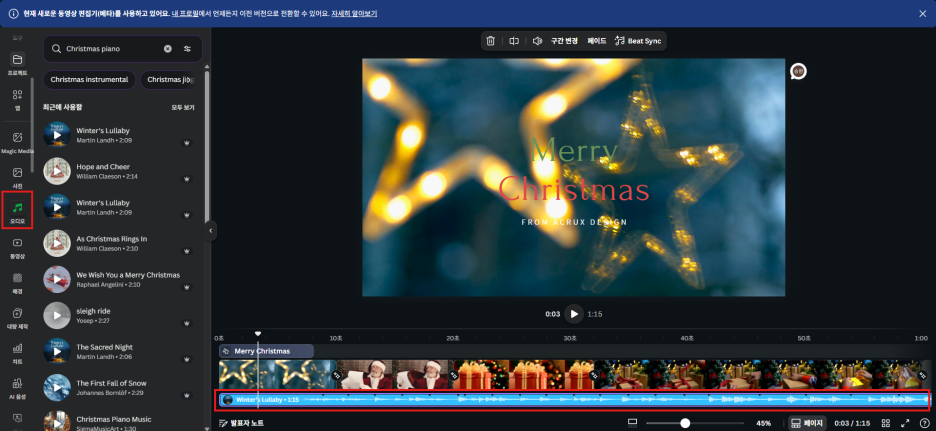
왼쪽 [오디오] 탭에서 어울리는 음악을 검색해 보세요.
저는 'Winter's Lullaby'라는 잔잔한 곡을 선택해서 타임라인 아래에 드래그해 넣었습니다.
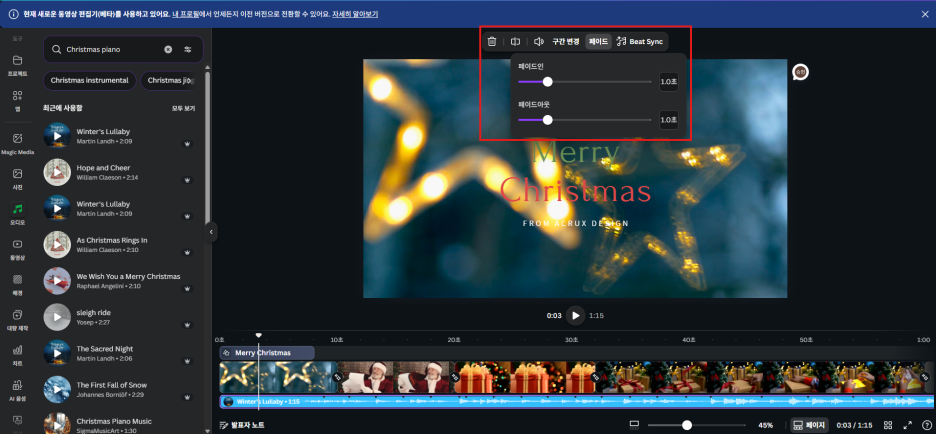
[필수 체크✅] 음악이 갑자기 뚝 끊기면 감동이 파사삭... 깨지겠죠?
상단 [오디오 효과]에서 [페이드 인 / 페이드 아웃]을 꼭 설정해 주세요.
음악이 서서히 커졌다가 서서히 작아지면서 영상의 여운을 길게 남겨줍니다.
📺 최종 완성작 공개!
이렇게 해서 뚝딱 만들어진 저의 크리스마스 영상, 한번 감상해 보시겠어요?
어떤가요? 산타 할아버지가 편지를 읽는 장면부터 선물 상자가 열리는 장면까지,
따뜻한 연말 분위기가 물씬 느껴지지 않나요? 🎁
마치며
캔바(Canva) 하나만 있으면 전문 편집 프로그램 없이도 이렇게 멋진 영상을
쉽고 빠르게 만들 수 있습니다.
여러분도 이번 연말에는 소중한 사람들에게 직접 만든 영상 카드를 선물해 보는 건 어떨까요?
분명 잊지 못할 감동적인 선물이 될 거예요. ❤️

오늘도 유익한 정보를 전달해 드리러 온 아크룩스 디자인이었습니다.
감사합니다! 🙇♂️
'영상 스터디' 카테고리의 다른 글
| 캡컷(CapCut) 사용법 완전 정복! 초보자도 5분 만에 고퀄리티 영상 만드는 꿀팁 (1) | 2026.02.12 |
|---|---|
| 비행기 표 값 0원! ✈️ 캔바(Canva)로 10분 만에 몰디브 여행 영상 만들기 (0) | 2025.12.16 |
| [캔바 사용법] 감성 가득한 겨울 릴스/쇼츠 영상 만들기 ❄️ (0) | 2025.12.05 |


