
안녕하세요, 아크룩스 디자인(Acrux Design)입니다. 👋
유튜브나 숏폼(Shorts)을 시작하려다 막상 '영상 편집'이라는
거대한 벽에 부딪혀 포기하신 적 있으신가요? 😢
"프리미어 프로는 너무 비싸고 어렵고... 가벼운 어플은 기능이 아쉽고..."
이런 고민을 한 번이라도 해보셨다면, 오늘 포스팅이 확실한 정답이 될 수 있습니다! 🙆♂️
오늘은 복잡한 공부 없이, 직관적인 클릭 몇 번으로 단 5분 만에 전문가 수준의 영상을 완성하는
'캡컷(CapCut) 튜토리얼가이드'를 준비했습니다.
단순한 컷 편집을 넘어, AI 기능을 활용해 작업 시간을 10분의 1로 줄이는 비결을 지금 바로 공개합니다. ✨
https://youtu.be/t-PdRM85eE8?si=1cuQQo-7Bt9hCOxT
📺 영상 미리보기 (핵심 요약)
[영상 타임라인]
시간을 아껴드리기 위해 핵심 구간을 나눴습니다.
필요한 기능을 쏙쏙 골라보세요! 👀
● 00:00 인트로 (쇼츠의 생명은 3초?)
● 00:53 캡컷 기본 인터페이스 4가지 & 세팅법 ⚙️
● 03:41 무료 소스 활용 (오디오, 스티커, 효과음)
● 05:15 자동 캡션 : 클릭 한 번으로 자막 다 달기 (강추) 👍
● 06:27 트랜지션 & 필터 : 영상 때깔 바꾸기 ✨
● 08:54 AI 매직툴 : 배경 제거 & 손떨림 보정 🛠️
● 10:30 필수 단축키 (Ctrl+B) & 편집 속도 올리기 ⏩
● 13:18 내보내기 설정 & 유튜브 자동 업로드 팁 📤
🎞️ 이 영상, 왜 봐야 할까요?
"무료니까 기능도 적겠지?"라고 생각하셨나요? 천만의 말씀입니다. 🤔
이번 영상은 단순한 찍먹 리뷰가 아닙니다.
설치부터 AI 편집, 그리고 유튜브/틱톡 업로드까지 한 번에 끝내는 '튜토리얼 영상'입니다.
영상에 담긴 6가지 핵심 포인트를 미리 확인해보세요.
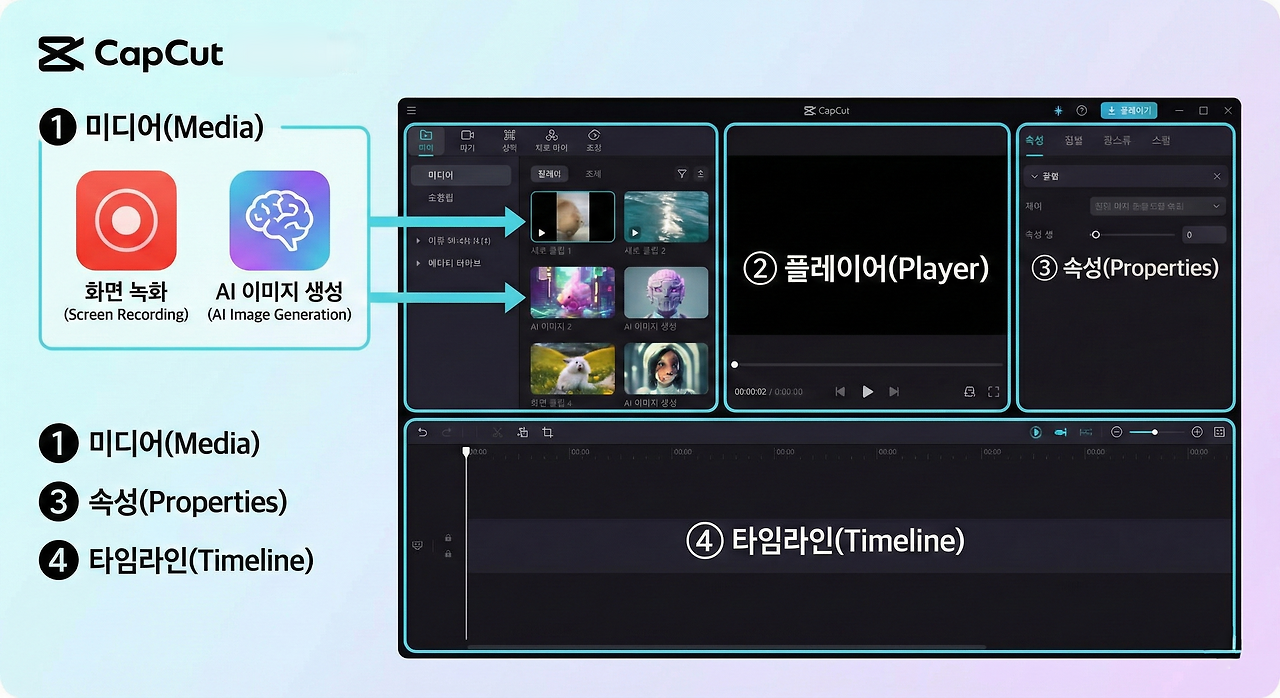
1. 시작이 반! 인터페이스 & 미디어 완벽 적응 🖥️ 복잡해 보이는 화면, 딱 4가지 구역만 알면 끝입니다.
내 PC의 영상을 불러오는 것뿐만 아니라,
캡컷 자체 기능으로 화면 녹화를 하고 AI로 이미지를 생성해서 소스로 쓰는 꿀팁까지 알려드립니다.
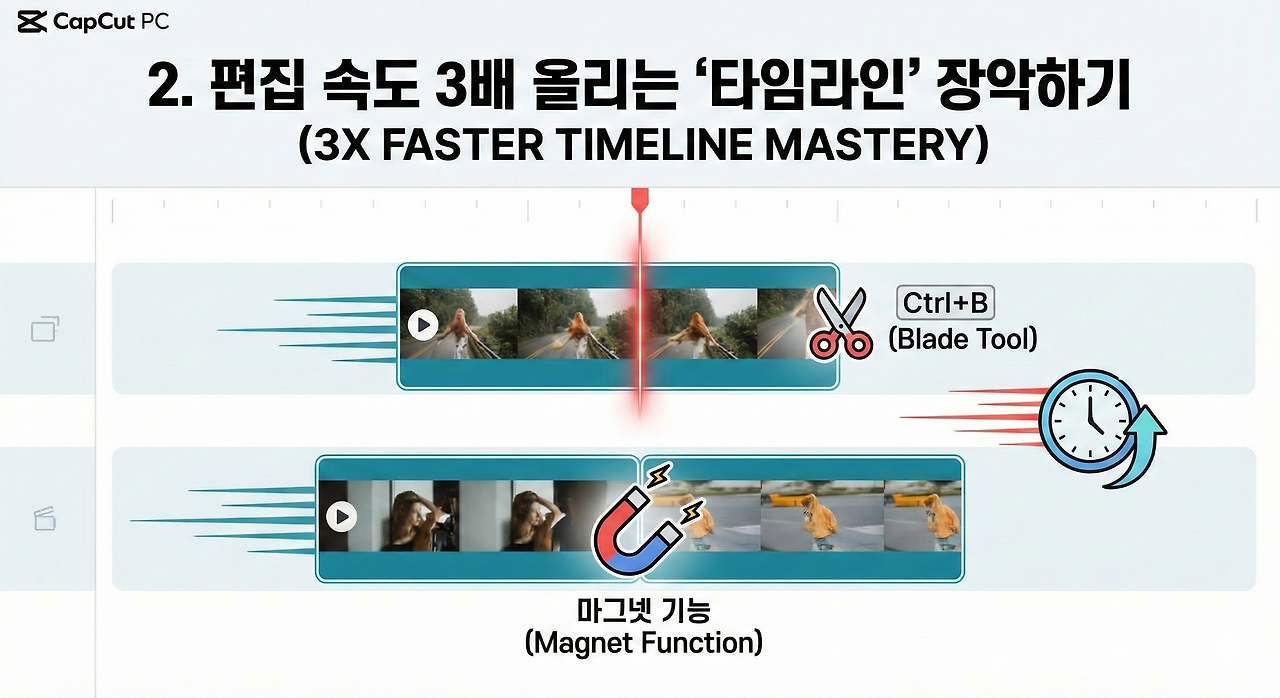
2. 편집 속도 3배 올리는 '타임라인' 장악하기⚡️ 단순 노가다는 그만!
마우스 이동을 최소화하는 필수 단축키(Ctrl+B)와,
클립을 자석처럼 딱 붙여주는 마그넷 기능을 활용해 타임라인을 자유자재로 다루는 노하우를 공개합니다.
3. 초보자도 '금손' 소리 듣는 AI 치트키 3대장 🤖
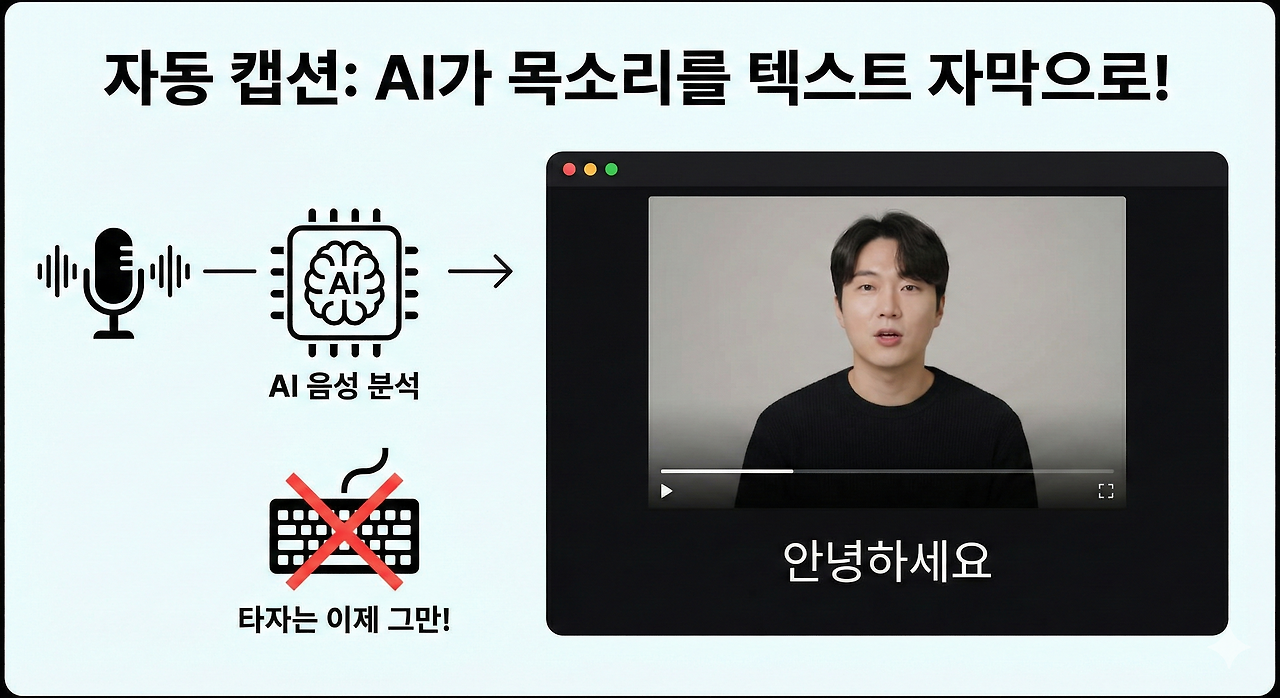
📝 자동 캡션: 타자는 이제 그만! AI가 목소리를 분석해 자막을 달아주고, 예쁜 디자인까지 한 번에 입혀줍니다.
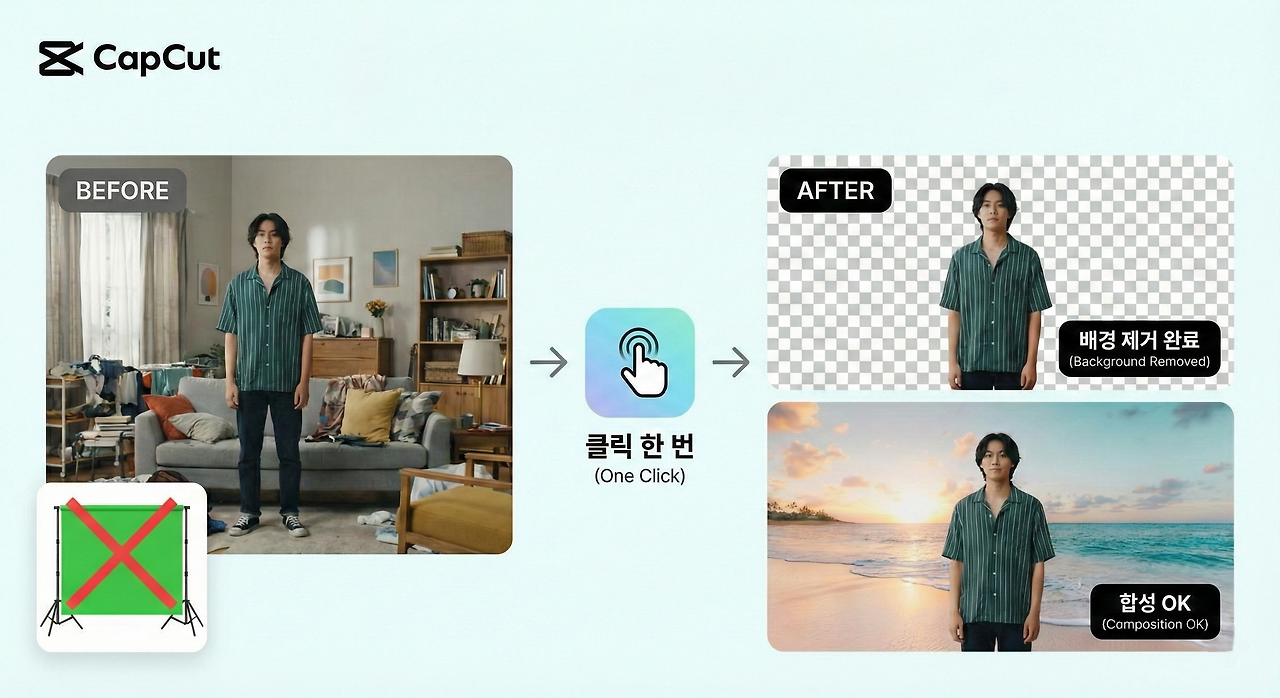
✂️ 스마트 컷아웃: 크로마키 천 없이도 OK. 클릭 한 번으로 인물 뒤의 배경을 싹 지우고 합성할 수 있습니다.

📹 손떨림 보정: 걸으면서 찍어 흔들린 브이로그 영상도, 고가 장비(짐벌)를 쓴 것처럼 부드럽게 잡아줍니다.

4. 죽은 영상도 살리는 '키프레임(Keyframe)' 마법 ✨
"어? 화면이 왜 이렇게 고급스럽지?" 정지된 사진을 서서히 줌인(Zoom-in) 하거나,
텍스트가 쓱 나타났다 사라지게 만드는 프로들의 연출법!
'속성 패널'에서 크기와 위치를 조절하고 키프레임을 찍는 원리만 알면 영상의 몰입도가 200% 올라갑니다.
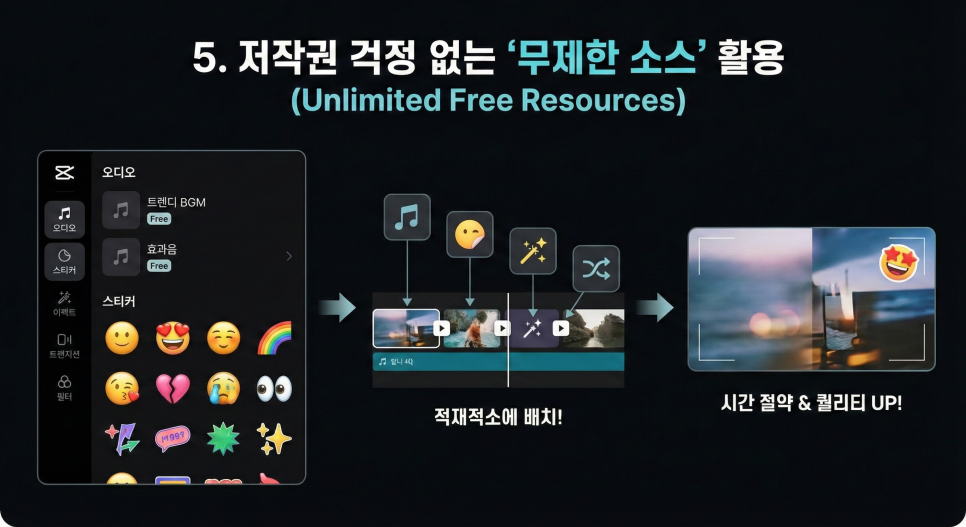
5. 저작권 걱정 없는 '무제한 소스' 활용 🎵 BGM, 효과음, 스티커 찾느라 시간 낭비하지 마세요.
캡컷 내부에 탑재된 수천 가지의 무료 음원과, 영상의 때깔을 바꿔주는 필터(Filter),
장면을 자연스럽게 넘겨주는 트랜지션(Transition) 효과를 적재적소에 배치하는 법을 담았습니다.
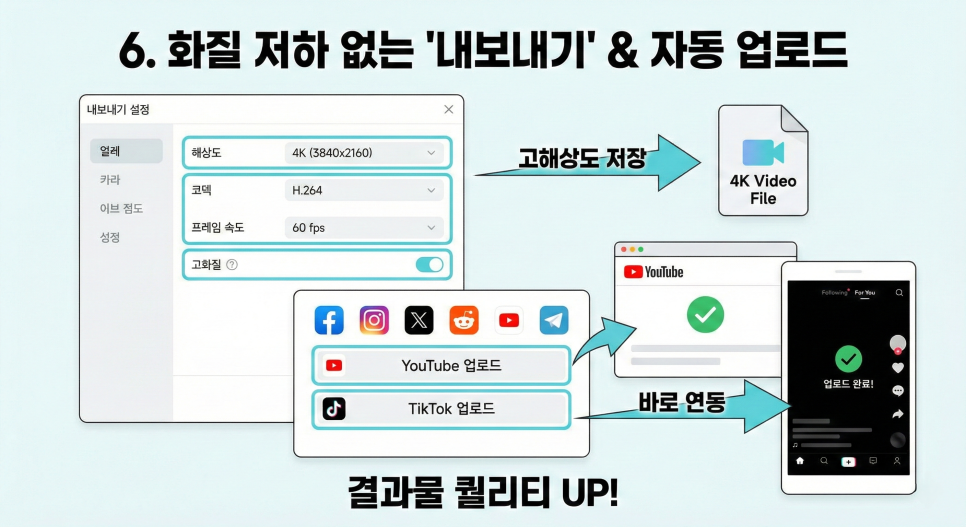
6. 화질 저하 없는 '내보내기' & 자동 업로드 📤 편집만 잘하면 뭐하나요? 결과물이 좋아야죠.
화질 깨짐 없이 고해상도로 저장하는 내보내기(Export) 설정법과,
파일 저장 없이 유튜브/틱톡으로 바로 업로드하는 연동 기능까지 꼼꼼하게 챙겨드립니다.
고사양 PC나 유료 결제 없이, 웹사이트 접속(또는 무료 설치)만으로 누구나 크리에이터가 될 수 있습니다.
딱 15분만 투자해서 평생 써먹는 편집 기술을 가져가세요! 🧙♂️
💡 아크룩스 디자인의 Insight
이 툴의 핵심은 바로 '효율성(Efficiency)'입니다. 🚀
과거에는 자막을 달기 위해 영상을 들으며 한 글자씩 타이핑하고 싱크를 맞췄지만,
캡컷의 '자동 캡션(Auto Caption)' 기능을 쓰면 10분 걸릴 작업을 단 10초 만에 끝낼 수 있습니다. 😲
영상 중간에 소개하는 'AI 배경 제거'와 '키프레임(Keyframe)' 활용법은 꼭 놓치지 마세요!
밋밋한 컷 편집 영상에 '전문가 느낌'을 불어넣는 디테일은 바로 여기서 나옵니다. ✨
이제 복잡한 기능 공부에 힘 빼지 마시고, 더 가치 있는 '기획'과 '콘텐츠 내용'에 집중하세요. 🧠
지루하고 반복적인 기술 편집은 캡컷의 AI에게 맡기면 됩니다.
자세한 화면 조작법과 단축키 설정은 위 영상을 통해 직접 눈으로 확인해 보세요! 👆

다음에도 유용한 영상 편집 꿀팁으로 돌아오겠습니다.
감사합니다!
'영상 스터디' 카테고리의 다른 글
| 비행기 표 값 0원! ✈️ 캔바(Canva)로 10분 만에 몰디브 여행 영상 만들기 (0) | 2025.12.16 |
|---|---|
| [캔바 사용법] 감성 가득한 겨울 릴스/쇼츠 영상 만들기 ❄️ (0) | 2025.12.05 |
| [Canva 사용법] 감성 가득한 크리스마스 영상 만들기!🎄 (0) | 2025.12.03 |


