
안녕하세요, 아크룩스 디자인입니다. AI 영상은 생성 버튼 한 번으로 완성되는 것처럼 보이지만, 마음에 드는 컷을 얻기까지 몇 번을 시도했는지가 제작비를 크게 바꿉니다. 이번 글은 「힉스필드 사용 전 이거 알고 가셔야 합니다. 커피값으로 요금 계산부터 상황별 사용까지」 영상을 두 편으로 나눈 정리입니다. Part 01에서는 Seedance 계열과 부분 편집·대상 교체 기능을 살펴보고, 어떤 작업을 먼저 저렴하게 시험해야 하는지 알아봅니다.
장면 이미지는 2026년 9월 29일 공개된 원본 영상에서 직접 캡처했습니다. 아래 시간은 설명란의 챕터 시간이 아니라 실제 캡처 시점입니다. 영상의 요금과 할인은 당시 조건이며, 대표 이미지의 요금제 이름과 크레딧도 현재 가입 조건으로 확정해서 보시면 안 됩니다. 실제 사용 전에는 공식 요금 페이지와 생성 버튼에 표시된 차감량을 확인해 주세요.
커피값 계산은 같은 기준으로 맞추세요
영상은 커피 한 잔을 2,000원으로 환산합니다. 도입부에서는 1크레딧을 50원으로 단순화하지만, 상세 장면의 하단에는 Ultra 월 129달러·3,000크레딧과 당시 환율을 적용한 약 58원이 표시됩니다. 그래서 같은 크레딧을 원화로 바꿀 때 기준을 섞으면 금액이 달라집니다. 이 글에서는 비교의 중심을 크레딧으로 두고, 원화 예시는 1크레딧 58원이라는 영상 화면 기준을 적용합니다.
계산식은 사용 크레딧 × 가정한 크레딧당 원가입니다. 예를 들어 48크레딧은 2,784원, 커피 약 1.39잔입니다. 12크레딧은 696원, 약 0.35잔입니다. 이는 구독료를 크레딧에 배분한 이해용 계산이며, 한 번 생성할 때 해당 원화가 별도로 결제된다는 뜻은 아닙니다. 구독 방식, 할인, 환율과 남은 크레딧에 따라 체감 비용은 달라집니다.
장면 01 · 02:41|Seedance 2.5는 완성도가 필요한 메인 컷에
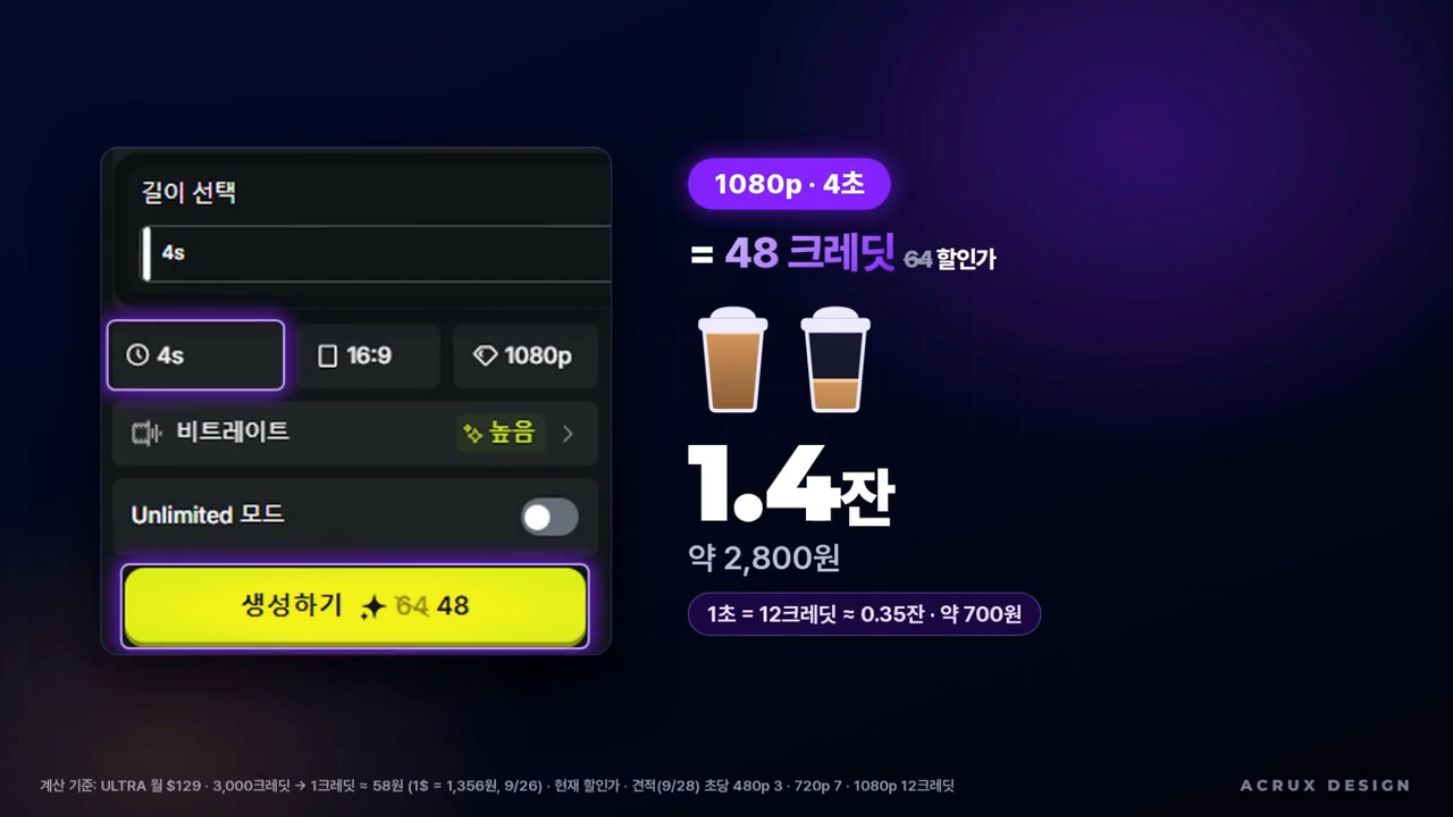
영상 02:41 캡처 · 1080p 4초 생성에 48크레딧을 표시한 당시 예시
이 장면은 길이·비율·해상도와 생성 버튼의 차감량을 한 화면에서 보여줍니다. 영상은 Seedance 2.5를 인물과 브랜드의 분위기를 이어가는 작업, 대사와 소리가 필요한 장면, 길게 이어지는 컷에 활용하는 방향으로 소개합니다. 먼저 주인공의 참조 이미지를 준비하고, 한 컷에서 무엇을 보여줄지 정한 뒤 설정을 고르는 순서가 이해하기 쉽습니다.
화면의 4초 48크레딧을 예로 들면, 같은 설정으로 여섯 번 생성할 때 사용량은 288크레딧입니다. 사용할 컷이 하나라면 그 컷을 확보하는 데 든 비용은 첫 시도 한 번보다 훨씬 큽니다. 따라서 긴 영상부터 반복 생성하기보다 짧은 구간으로 구도와 움직임을 확인하고, 필요한 길이로 확장하는 편이 예산을 관리하기 좋습니다.
장면 02 · 04:13|Draft로 고르고 최종 컷만 렌더하기
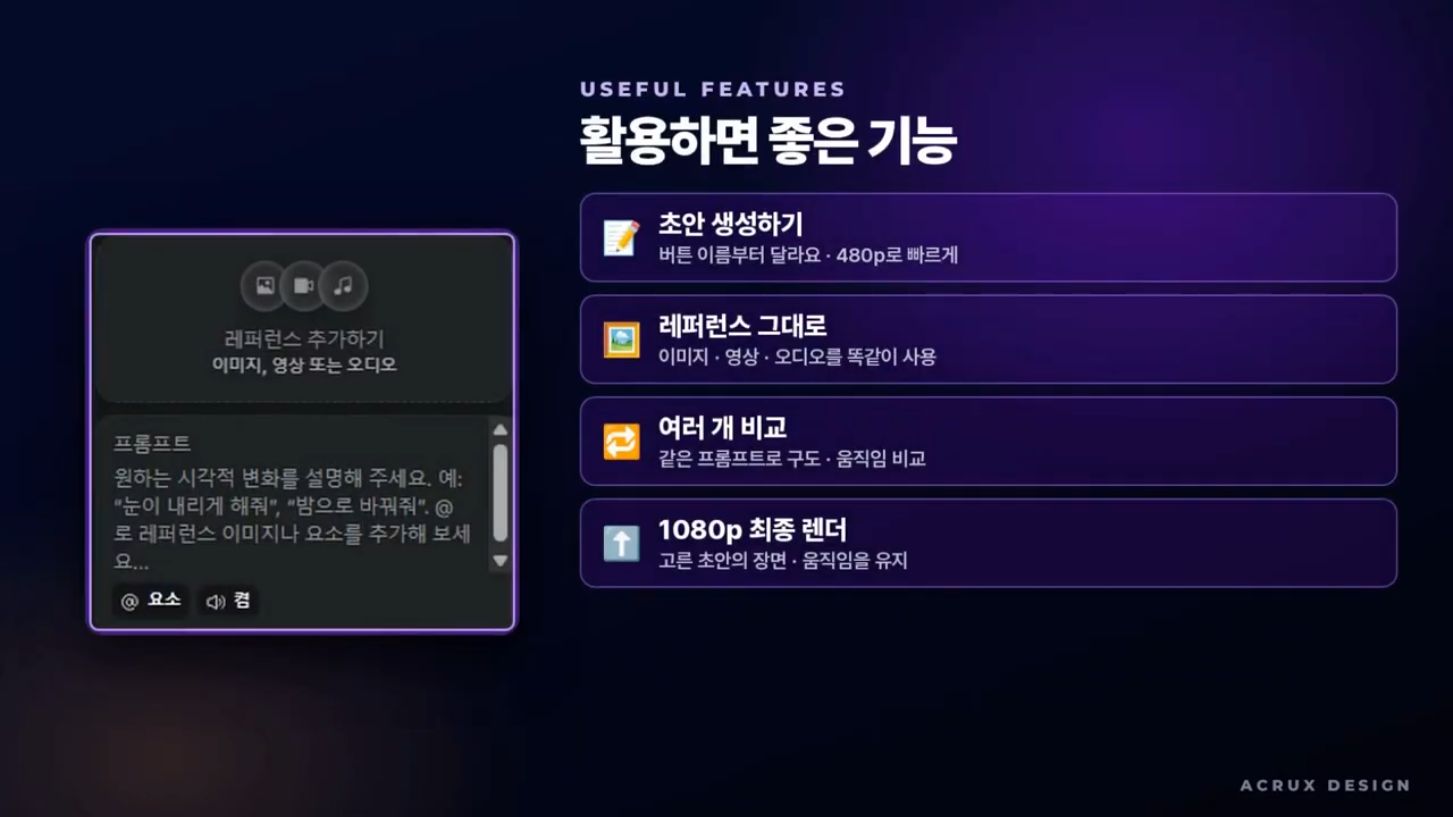
영상 04:13 캡처 · 같은 참조 자료로 초안을 비교한 뒤 1080p로 완성하는 흐름
Draft는 처음부터 납품용 화질을 뽑기 전에 구도와 움직임을 비교하는 초안 단계로 소개됩니다. 영상의 당시 예시에서는 480p 4초 초안이 12크레딧, 1080p 4초가 48크레딧입니다. 초안 네 번을 비교하는 데 쓰는 크레딧이 고화질 한 번과 같다는 점이 핵심입니다. 최종 렌더 비용은 별도로 더해야 하므로, 초안이 무조건 총비용을 줄인다고 단정할 수는 없습니다.
광고 콘티나 카메라 이동을 시험할 때는 인물·배경·비율을 유지한 채 한 조건씩 바꿔 보세요. 가장 나은 초안을 고른 다음 최종 출력으로 넘어가면 무엇 때문에 좋아졌는지 파악하기 쉽습니다. 다만 고화질로 전환한 결과가 원하는 방향을 유지하는지도 확인해야 합니다. 초안 선택은 검토 과정을 줄이는 도구이며, 최종 품질 검사를 대신하지 않습니다.
장면 03 · 05:09|Edit는 바꿀 부분을 구체적으로 지정
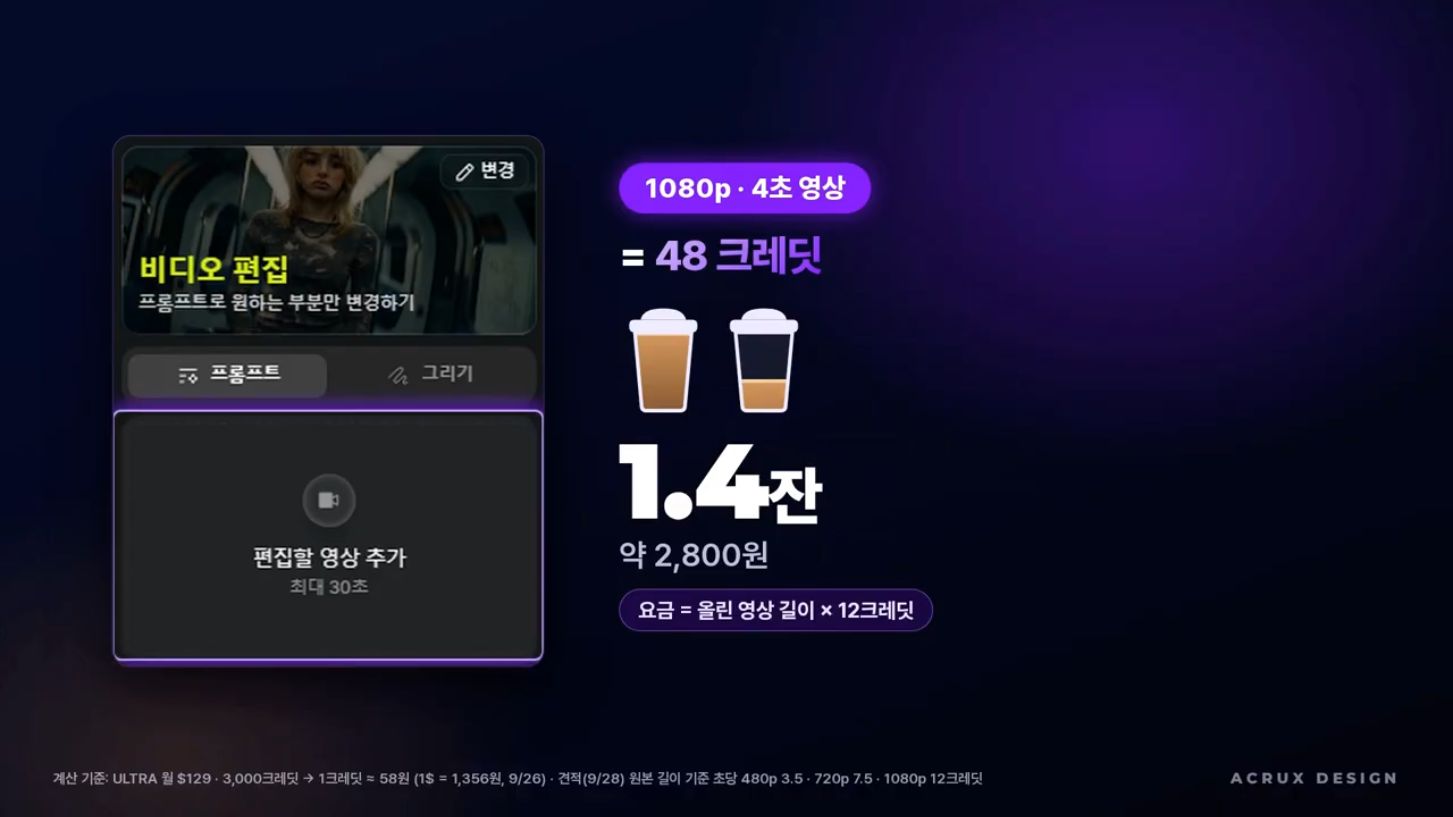
영상 05:09 캡처 · 원본 영상의 일부를 글이나 그리기로 수정하는 편집 화면
이미 좋은 컷이 있다면 처음부터 다시 만드는 대신 옷·소품·배경처럼 바꿀 부분을 지정하는 방법을 살펴보세요. 영상은 Edit를 제품 색상 변경, 광고 소품 교체, 특정 장면의 오류 수정에 연결합니다. 요청은 “전체 분위기를 개선”처럼 넓게 쓰기보다 “제품의 파란 부분만 빨간색으로 바꾸고 카메라 움직임은 유지”처럼 변경 대상과 유지할 조건을 함께 적는 편이 분명합니다.
당시 화면의 비용은 업로드한 영상 길이와 해상도에 영향을 받습니다. 필요한 구간만 잘라 넣으면 불필요한 길이를 처리하는 비용을 줄일 여지가 있습니다. 그렇다고 부분 수정이 항상 새 생성보다 저렴한 것은 아닙니다. 원본이 유지되어야 하는 이유, 수정할 범위, 예상 차감량을 함께 비교해 기능을 선택하세요.
장면 04 · 06:41|Genjutsu는 움직임을 살리고 대상을 바꾸기
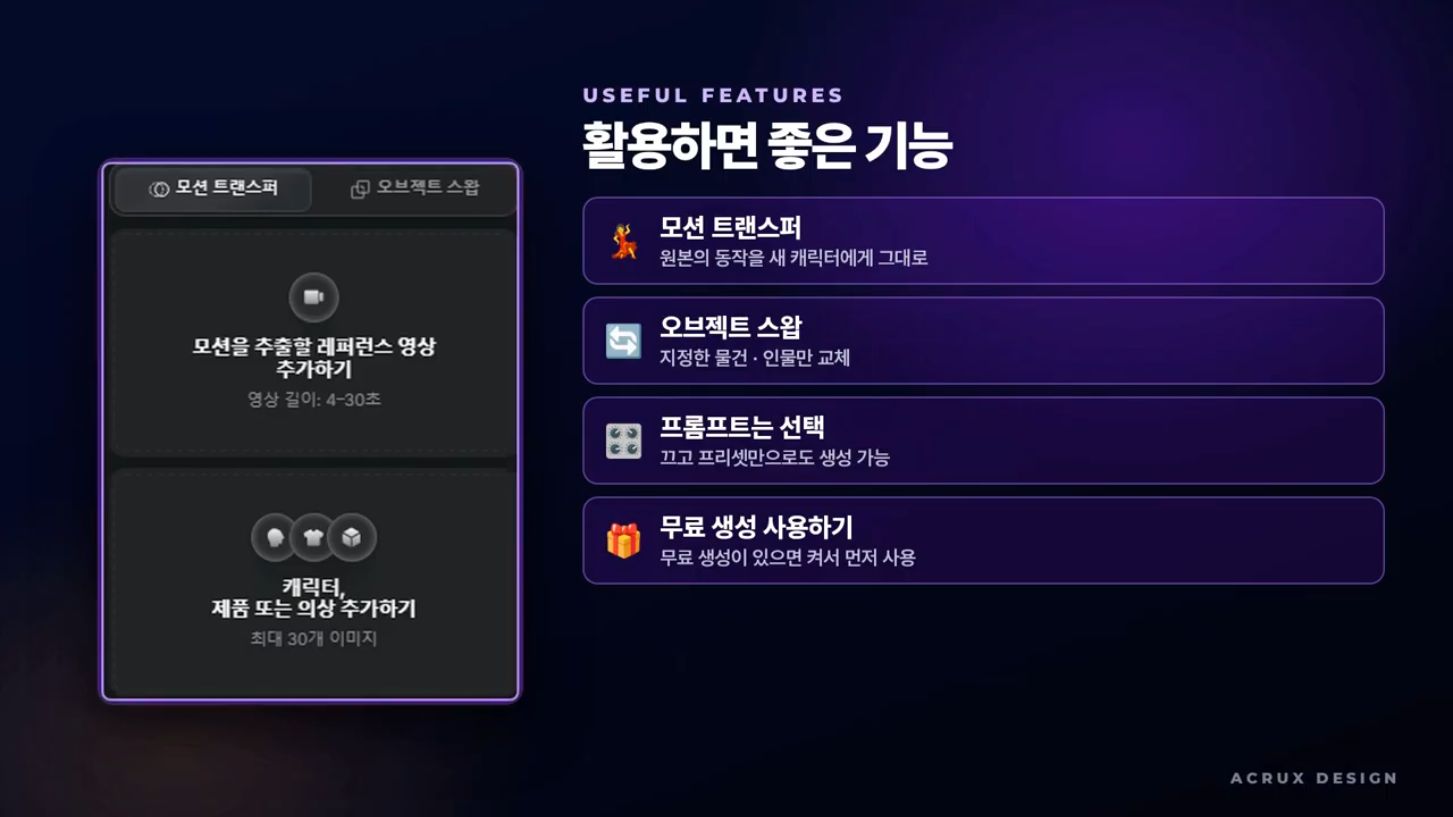
영상 06:41 캡처 · 모션 트랜스퍼와 오브젝트 스왑을 구분한 안내
Genjutsu 설명에서는 기존 영상의 동작을 새 캐릭터에 옮기는 모션 트랜스퍼와 물건·인물을 교체하는 오브젝트 스왑을 보여줍니다. 촬영된 움직임을 활용하면서 등장 대상만 바꾸려는 작업에 접근할 수 있습니다. 부분 색상 수정이 중심이면 Edit, 사진 속 캐릭터에 동작을 적용하려면 뒤편에서 다룰 Motion Control과 비교하는 방식이 도움이 됩니다.
입력 영상은 대상이 분명하고 동작이 잘 보이는 짧은 한 컷으로 준비해 보세요. 참조 이미지도 얼굴이나 제품의 특징이 선명해야 결과를 평가하기 쉽습니다. 생성 후에는 교체된 대상의 모양, 가려진 부분, 손과 발의 움직임을 확인합니다. 첫 결과가 어색하면 반복 버튼부터 누르기보다 참조 자료와 원본의 구도가 맞는지 먼저 살펴보는 편이 좋습니다.
장면 05 · 07:51|Seedance 2.0에서 참조 자료와 출력 목적 정하기
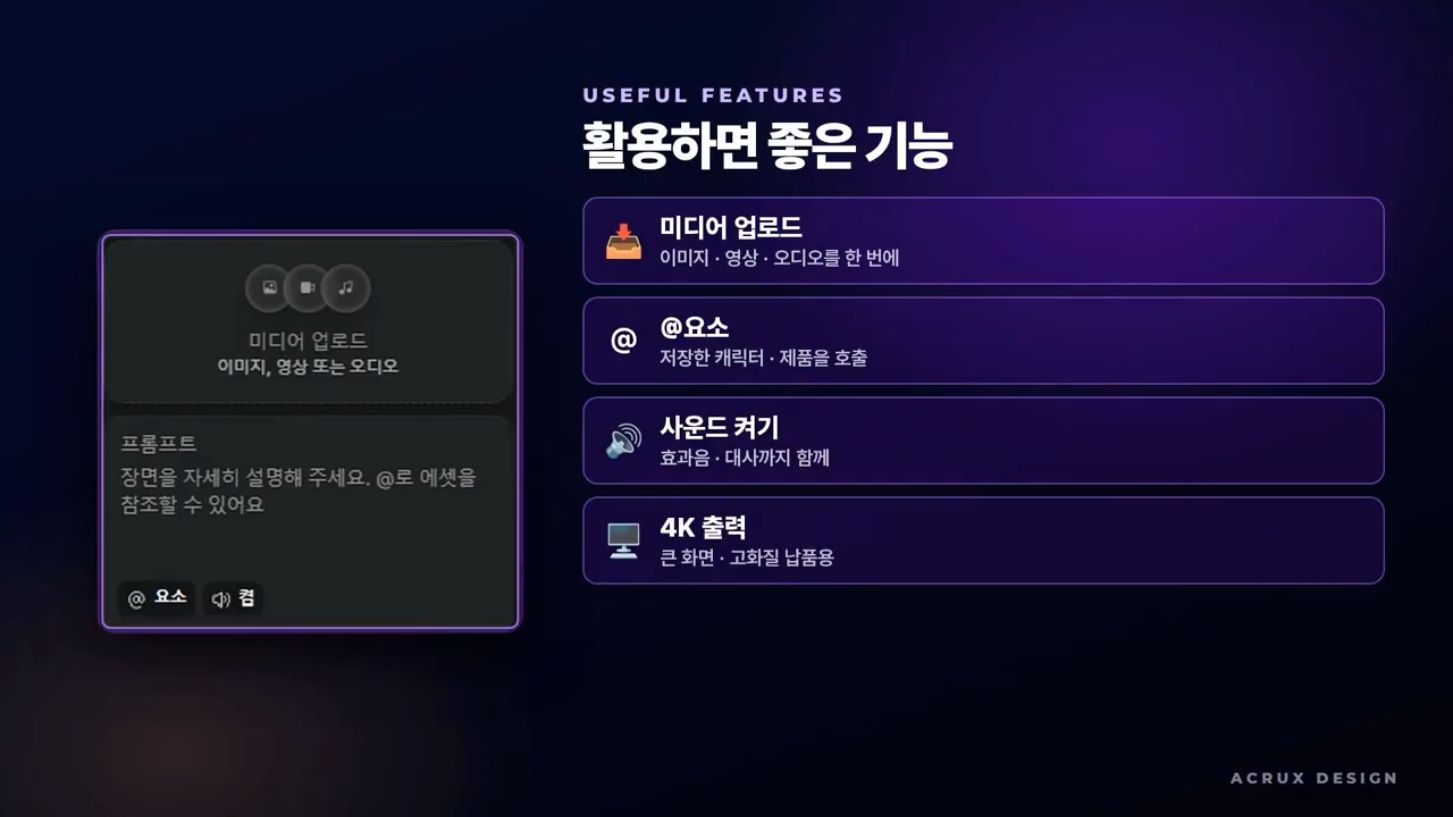
영상 07:51 캡처 · 미디어 업로드·저장한 요소 호출·사운드·4K 출력 설명
영상은 Seedance 2.0을 짧고 선명한 제품 컷, 사진에 움직임을 더하는 콘텐츠, 여행 장면이나 인트로에 연결해 소개합니다. 이미지·영상·오디오를 참조 자료로 넣고 저장한 요소를 호출하는 흐름을 보여줍니다. 자료를 많이 넣는 것보다 각 자료가 인물, 제품, 분위기 중 무엇을 지정하는지 정리하는 것이 먼저입니다.
최종 사용처가 모바일 쇼츠인지 큰 화면인지에 따라 필요한 출력 조건도 달라집니다. 영상에 4K 선택지가 등장하더라도 모든 테스트를 최고 해상도로 할 이유는 없습니다. 색상과 제품 모양, 첫 장면의 구도부터 짧게 확인하고 최종 요구사항에 맞춰 화질을 정하세요. 지원 해상도와 옵션은 현재 계정 화면에서 다시 확인해야 합니다.
장면 06 · 09:07|Fast로 연출 방향을 빠르게 비교
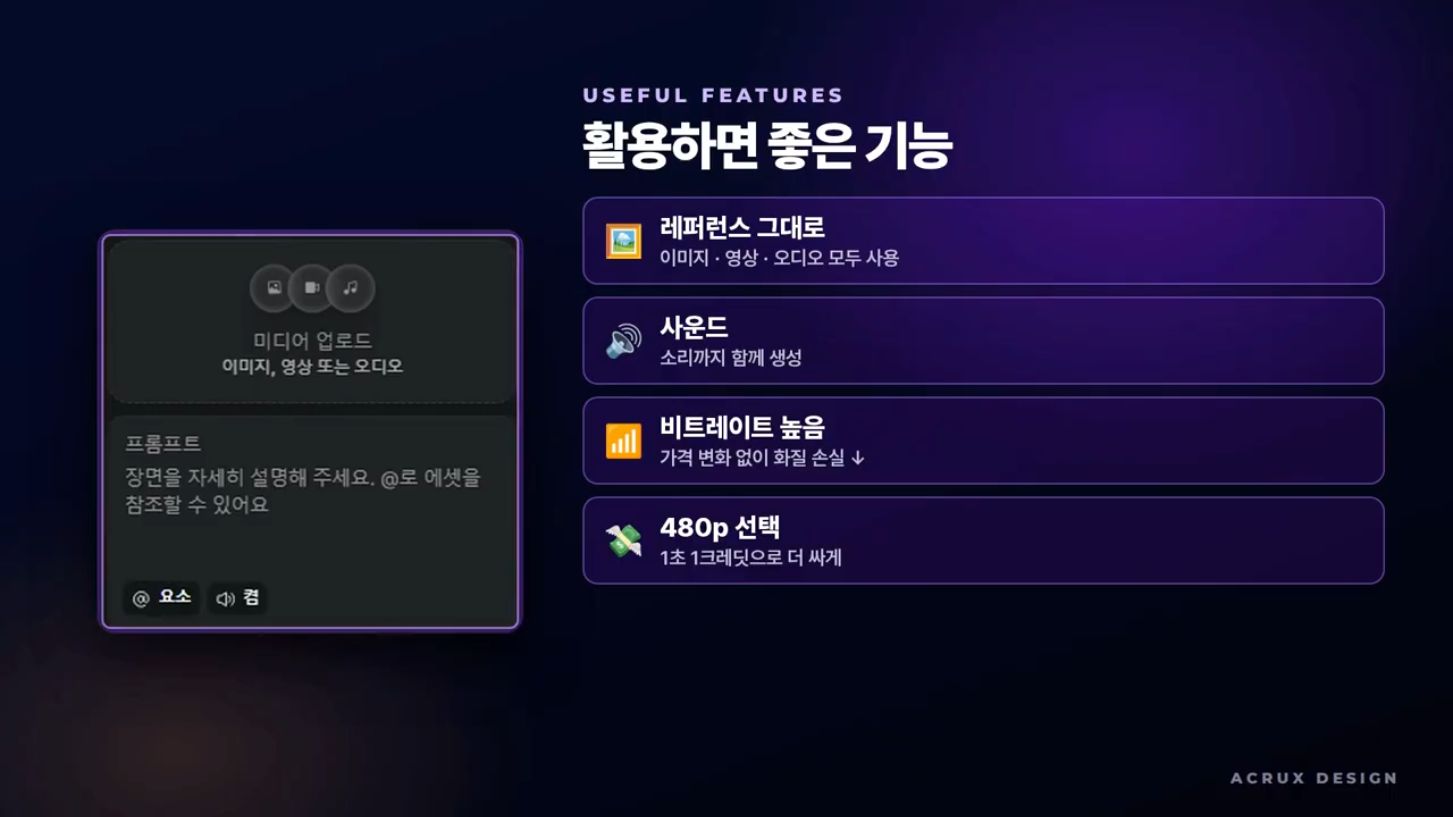
영상 09:07 캡처 · 참조 자료를 유지하면서 낮은 해상도로 시험하는 Fast 설정
Fast는 카메라 무빙, 가벼운 릴스 컷, 여러 광고 버전의 방향을 비교하는 테스트용으로 소개됩니다. 같은 주제라도 카메라가 다가가는 컷과 옆으로 이동하는 컷은 전달하는 인상이 다릅니다. 한 번에 인물·배경·속도까지 모두 바꾸면 실패 원인을 알기 어렵기 때문에, 한 조건만 바꾸고 결과를 비교하는 방식으로 사용해 보세요.
좋은 연출을 찾았다면 참조 자료와 핵심 요청을 기록해 두고 일반 모드의 최종 결과와 비교합니다. Fast에서 확인할 것은 구도·동작·타이밍이며, 피부나 작은 글자의 완성도는 최종 출력에서 다시 검토해야 합니다. 화질을 낮춰 얻는 비용 절감과 결과 검토의 목적이 맞는지가 중요합니다.
장면 07 · 10:19|Mini는 짧은 아이디어를 많이 시험할 때
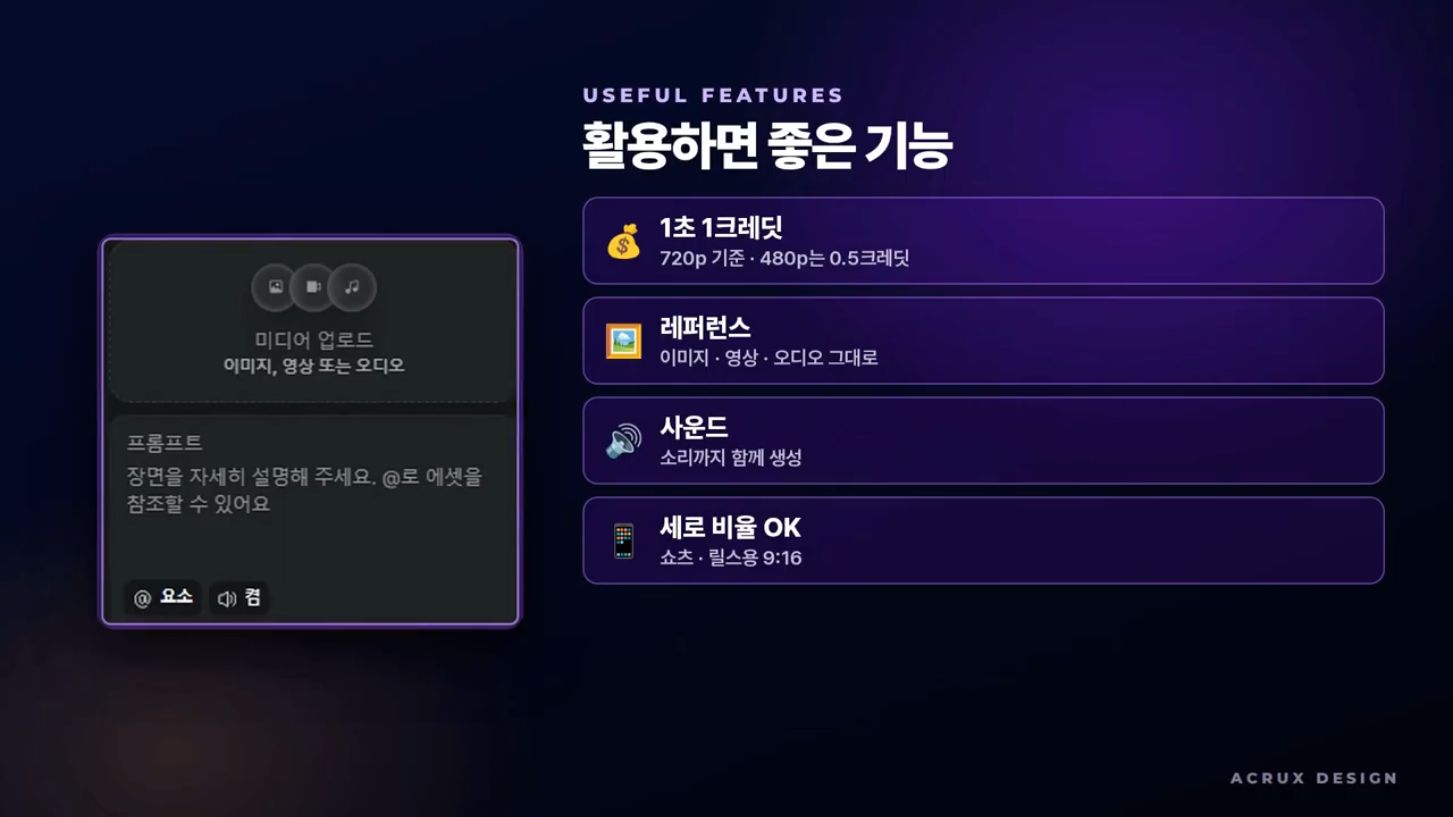
영상 10:19 캡처 · Mini의 당시 크레딧 예시와 9:16 세로 비율 안내
Mini는 카드뉴스 배경 모션, 짧은 쇼츠 시안, 여러 광고 아이디어의 비교처럼 가볍게 많이 시험하는 용도로 소개됩니다. 당시 화면에는 720p 1초 1크레딧, 480p 1초 0.5크레딧이라는 예시가 나옵니다. 이 수치는 현재 고정 단가로 확정하지 않고 영상의 비교 자료로 읽어 주세요. 실제 차감량은 선택한 설정과 생성 버튼을 기준으로 확인합니다.
짧은 컷이라도 재시도 횟수가 많으면 총사용량은 늘어납니다. 시작 전에 “이번 콘셉트는 세 번까지 비교하고, 얼굴이나 제품 형태가 계속 흔들리면 입력 자료를 수정한다” 같은 작업 기준을 정해 두면 좋습니다. 가장 저렴한 모델을 고르는 것과 실제 사용할 결과를 적은 시도로 얻는 것은 서로 다른 문제입니다.
Part 01을 작업 순서로 적용하기
① 결과물을 쓸 위치와 길이를 정합니다. ② 짧은 초안에서 구도·움직임을 비교합니다. ③ 고칠 수 있는 좋은 컷은 Edit나 대상 교체 기능을 검토합니다. ④ 선택한 장면만 필요한 화질로 완성합니다. ⑤ 생성 횟수와 차감량을 함께 기록합니다. Part 02에서는 MiniMax·Gemini·Kling의 용도와 완성 영상 한 편의 예산을 계산하는 방법을 이어서 살펴보겠습니다.
공식 도움말에 따르면 정확한 크레딧 비용은 생성 전 Generate 버튼에서 확인할 수 있습니다. 이 글의 원화 계산과 영상 속 할인 예시는 비교를 위한 참고값입니다. 가입이나 실제 제작의 판단은 현재 요금과 선택한 설정을 확인한 뒤 진행해 주세요.
'디자인 · AI 스킬업' 카테고리의 다른 글
| 힉스필드 × 클로드 × 애프터이펙트|AI 영상 생성·편집·렌더 실전 가이드 (0) | 2026.10.15 |
|---|---|
| 힉스필드 영상 비용 Part 02|MiniMax·Gemini·Kling 선택과 크레딧 절약법 (0) | 2026.10.14 |
| 힉스필드 시작하기 Part 01|주요 기능부터 ChatGPT·Claude 연결까지 (0) | 2026.10.11 |
| 캔바(Canva)로 인스타 포스팅 만들기|사진·영상 편집부터 바로 업로드까지 (1) | 2026.10.10 |
| 내 낙서가 진짜 상품이 된다고? 캔바 x 제미나이(Gemini)로 손그림 실사화해서 0원 굿즈 만들기 (0) | 2026.10.07 |


