
안녕하세요! 아크룩스 디자인 입니다. 👋
혹시 여러분, AI 그림 한번 그려보려다가 이런 적 있지 않으세요?
"우주복 입은 고양이를... 영어로 뭐라고 하지?
Cat in space suit? 조명은? 화질은?" 😵💫
복잡한 영어 명령어(프롬프트) 때문에 AI 사용을 포기하셨던 분들, 오늘 정말 잘 오셨습니다.
구글이 진짜 작정하고 만든 미친 도구가 나왔거든요.
이제 더 이상 머리 쥐어짜며 글 쓸 필요 없습니다. 사진 3장만 있으면 끝!
구글의 '위스크(Whisk)'로 1분 만에 금손 되는 법, 지금 바로 공개합니다.
😲 구글 '위스크(Whisk)'가 도대체 뭐길래?
기존의 AI 그림 도구(미드저니 등)가 '글(Text)'을 재료로 썼다면,
구글 위스크는 '이미지(Image)'를 재료로 씁니다.
이름 그대로 '거품기(Whisk)'처럼 여러분이 주는 이미지를
휘휘~ 섞어서 새로운 작품을 만들어주는 거죠! 🌪️
💡 한 줄 요약: "영어 몰라도 됨! 그냥 사진만 끌어다 놓으면 AI가 알아서 합성해 줌!"
🎨 핵심 원리: 딱 3가지만 기억하세요!
위스크는 복잡한 기능 다 빼고, 딱 3가지 칸만 채우면 됩니다. 요리 재료 준비하듯이요!
1. Subject (피사체 🐶): 그림의 주인공 (예: 우리 강아지, 내 셀카, 제품 사진)
2. Scene (장면 🏝️): 배경이 될 장소 (예: 해변, 우주 정거장, 판타지 숲)
3. Style (스타일 🖌️): 그림의 느낌 (예: 수채화, 3D 애니메이션, 픽셀 아트)
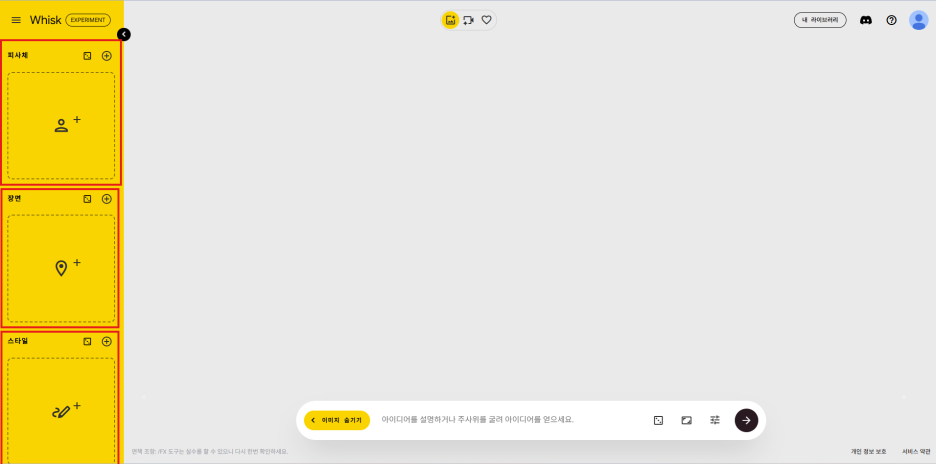
이 3가지를 섞으면? 👉 [내 고양이]가 [사이버펑크 도시]에서 [3D 애니메이션] 스타일로
짠! 하고 나타납니다.
진짜 신기하죠?
🚀 1분 컷! 위스크 사용법 (실전 예시 포함)
백문이 불여일견! 제가 직접 제 반려묘 사진으로 만드는 과정을 보여드릴게요.
그대로 따라만 하세요.
1단계: Whisk(위스크) 접속 🚪
먼저 구글의 실험실인 'Google Labs'로 들어갑니다. (구글 아이디로 로그인은 필수!)
주소: https://labs.google/fx/tools/whisk
Whisk - labs.google/fx
labs.google
2단계: 이미지 재료 넣기 (저만의 꿀조합 공개! 👇)
저는 '우리 집 고양이를 미래 도시(사이버펑크)로 보내기'로 결정했습니다.
재료는 이렇게 준비했어요.
1. 피사체 (주인공 🐱): 내 고양이 사진 직접 업로드!
가장 중요한 주인공이죠!
제 핸드폰 앨범에서 가장 귀엽게 나온 우리 집 냥이 사진을 골라서
피사체 칸에 직접 끌어다 놨습니다.
(우리 냥이 데뷔하는 날! ✨)
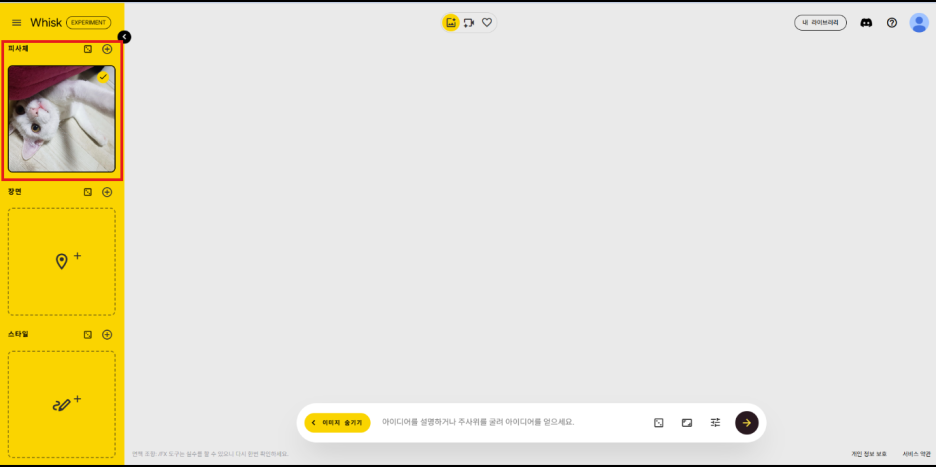
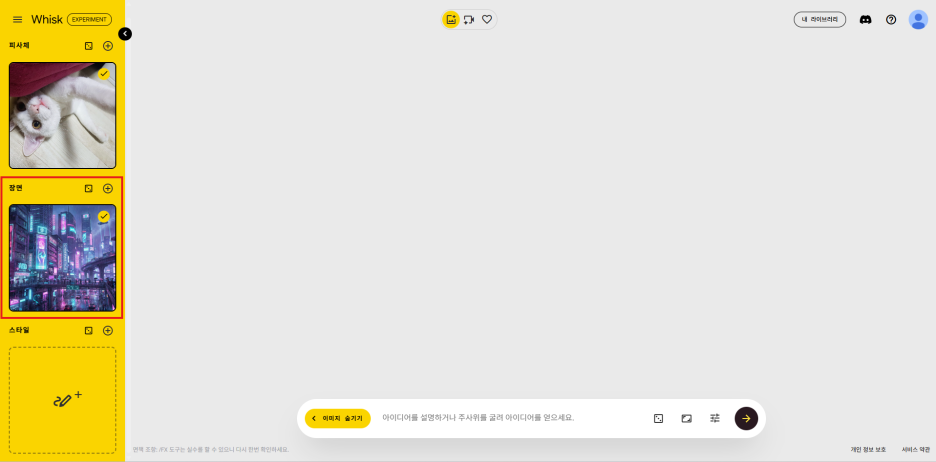
2. Scene (배경 🌆): '나노 바나나 프로'로 만든 배경 투입!
배경은 좀 더 고퀄리티로 만들고 싶어서,
요즘 핫한 AI 툴인 '나노 바나나 프로(Nano Banana Pro)'를 써서
미리 만들어둔 멋진 '사이버펑크 도시' 이미지를 가져와 장면 칸에 넣었습니다.
(팁: 나노 바나나 같은 다른 생성형 AI로 만든 배경을 쓰면 퀄리티가 훨씬 좋아집니다!)
나노 바나나 프로(Nano Banana Pro) 활용법은 포스팅을 참고하면 좋습니다!👇
https://alkaidsolution.tistory.com/66
나노 바나나 2(Nano Banana 2 / PRO) 완전 정복 가이드: AI 이미지 생성, 이젠 말로 하세요!
안녕하세요, 여러분! 아크룩스 디자인 입니다. 👋 오늘 저는 AI 이미지 생성의 새로운 혁신, 나노 바나나 2 (Nano Banana 2) 또는 나노 바나나 PRO에 대해 자세하고 쉽게 알려드리려고 해요. 이전 버전
alkaidsolution.tistory.com
3 . Style (스타일 🎨): 구글 샘플 클릭으로 1초 컷!
전혀 고민할 필요 없어요. 구글이 기본으로 제공하는 샘플 이미지가 엄청 많거든요.
저는 그중에서 너무 귀여워 보이는 '봉제 인형' 샘플을 클릭해서 스타일 칸을 채웠습니다.
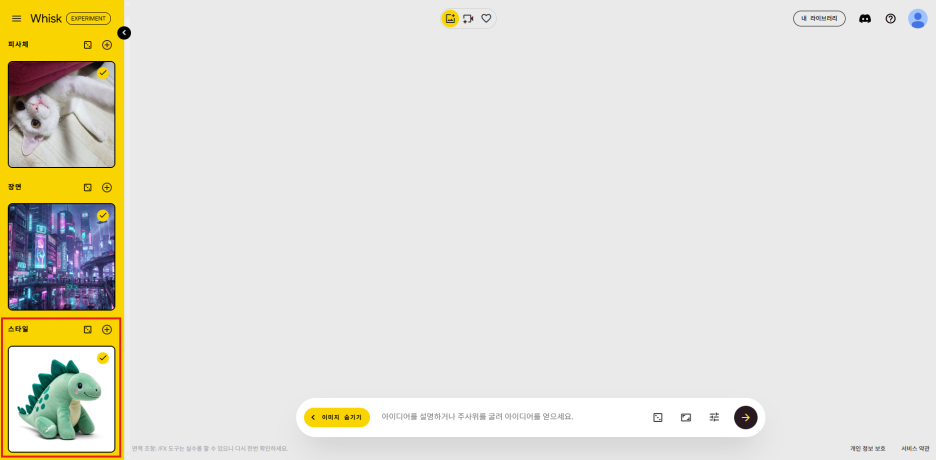
3단계: Generate(생성) 버튼 클릭 ✨
재료 3개가 다 찼다면 하단의 파란색 Generate 버튼을 누르세요. 약 10초만 기다리면...? (두구두구)
짜잔! 🤩
방금 넣은 [내 고양이]가 [나노 바나나 프로로 만든 도시]에서
[폭신한 인형]으로 변신해서 나타났습니다!
배경은 미래 도시인데 고양이는 인형이라니, 너무 유니크하지 않나요?

🤫 남들 모르는 200% 활용 꿀팁 (이게 대박임)
여기까지만 알면 하수! 조회수 떡상을 위한 고급 기능 2가지도 알려드릴게요.
📍 1. 텍스트로 살짝 양념치기 (Edit Prompt)
이미지만 섞었는데 뭔가 2% 아쉽다면?

생성된 그림 밑에 있는 프롬프트 창을 열어서 단어 몇 개만 추가해 보세요.
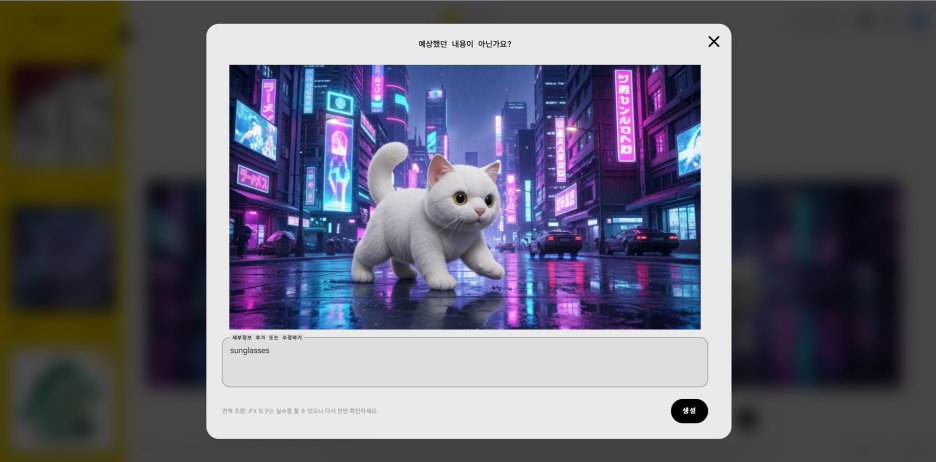
예를 들어 Sunglasses(선글라스)라고만 써도, AI가 알아서 고양이에게 선글라스를 씌워줍니다. 😎

📍 2. 살아 움직이는 짤 만들기 (Animate)
요즘 블로그나 인스타는 영상이 대세잖아요?

마음에 드는 결과물을 클릭하고 'Animate' 버튼을 눌러보세요.
정지되어 있던 그림이 8초짜리 영상으로 변합니다!
이거 인스타 스토리에 올리면 친구들이 "이거 어떻게 했어?" 하고 DM 폭발할걸요? 🔥
⚠️ 사용 전 체크리스트 (매우 중요!)
이 부분은 꼭 읽어보셔야 합니다.
무료로 쓰는 건 맞지만, 크레딧(Credit) 정책이 있거든요.
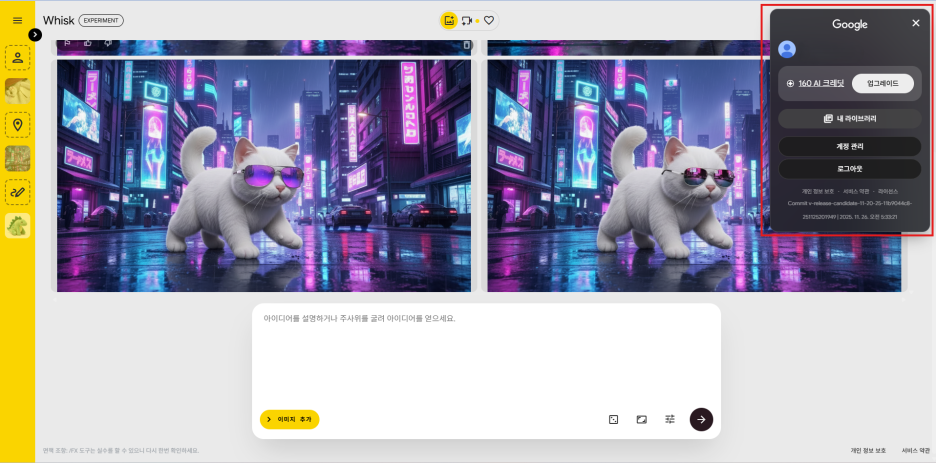
무료 크레딧: 모든 사용자에게 매달 180 크레딧이 무료로 제공됩니다. 🎉
(※ 참고로 저 이미지는 180 크레딧 중 영상 생성에 20을 사용해서 그런거랍니다!)
단, 이 크레딧은 다음 달로 이월되지 않으니 아끼지 말고 다 쓰세요!
크레딧 소모량:
이미지 생성 (Whisk): 이미지 생성은 무료입니다. 크레딧이 소모되지 않습니다.
영상 생성 (Animate): 영상 1개를 만들 때마다 20 크레딧이 소모됩니다.
즉, 한 달에 영상은 최대 9개(180 ÷ 20 = 9)까지 무료로 만들 수 있습니다. 📹
접속: 한국에서도 접속 가능하지만,
혹시 안 들어가지면 언어 설정을 '영어'로 바꾸거나 VPN(미국)을 잠시 켜보세요.
🎉 마무리하며
"나는 똥손이라 그림 못 그려..." 하셨던 분들, 이제 핑계는 끝났습니다! 😉
구글 위스크는 여러분의 상상력과 클릭 몇 번이면 충분하니까요.
특히 저처럼 다른 AI 툴(나노 바나나 프로 등)과 함께 쓰면 시너지가 폭발합니다.
지금 바로 접속해서 나만의 예술 작품을 Whisk(휘저어) 보세요!
다음에도 더 신기한 AI 꿀팁으로 돌아오겠습니다!

오늘도 유익한 정보를 전달해 드리러 온 아크룩스 디자인이었습니다.
감사합니다! 🙇♂️
'AI 스터디' 카테고리의 다른 글
| ☁️ "오늘 날씨 완전 그림이다!" AI로 만드는 나만의 감성 '기후카드' 챌린지 (1) | 2025.12.12 |
|---|---|
| 유료 결제 멈춰! ✋ 이미지 생성 괴물 신인 "FLUX.2" 무료로 50장 쓰는 법 (0) | 2025.12.11 |
| 🎬 Kling vs Veo 3.1: AI 영상 제작, 승자는 누구? (0) | 2025.12.08 |
| 제목: 누구나 헐리우드 감독 가능? 구글 Veo 3.1로 10초 만에 고퀄리티 영상 만드는 법 🎬 (0) | 2025.12.04 |
| 📱 카카오톡 [ChatGPT] 탭으로 1초 만에 AI 쓰는 법! (설치❌, Kakao Tools 활용 꿀팁) (1) | 2025.12.02 |


