
안녕하세요! 아크룩스 디자인 입니다. 👋
벌써 거리에 캐롤이 울려 퍼지는 크리스마스 시즌이 다가오고 있어요. 🧣❄️
다들 블로그나 인스타그램, 유튜브에 올릴 '크리스마스 콘텐츠' 준비하셨나요?
"영상 편집은 너무 어려워..." 하고 포기하려던 분들! 잠깐만요! ✋
오늘은 5분 만에 고퀄리티 크리스마스 영상을 만드는 방법을 알려드릴게요.
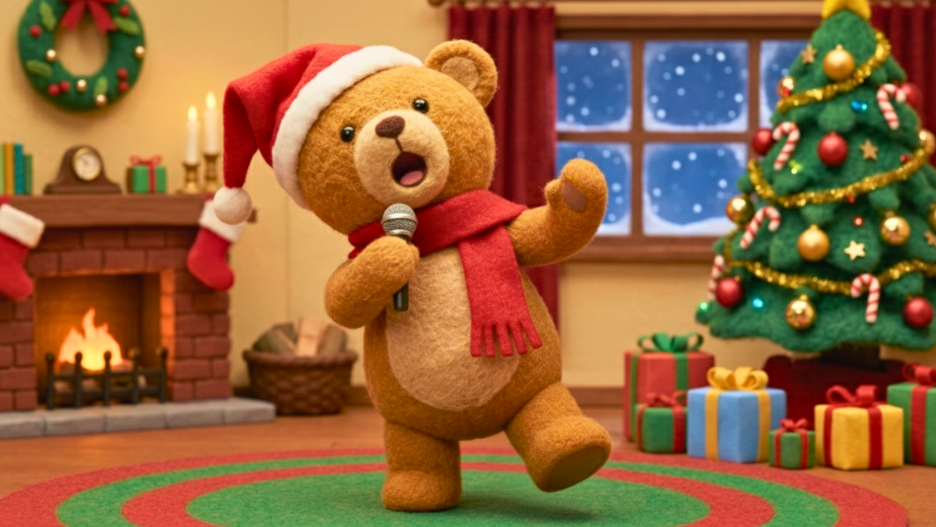
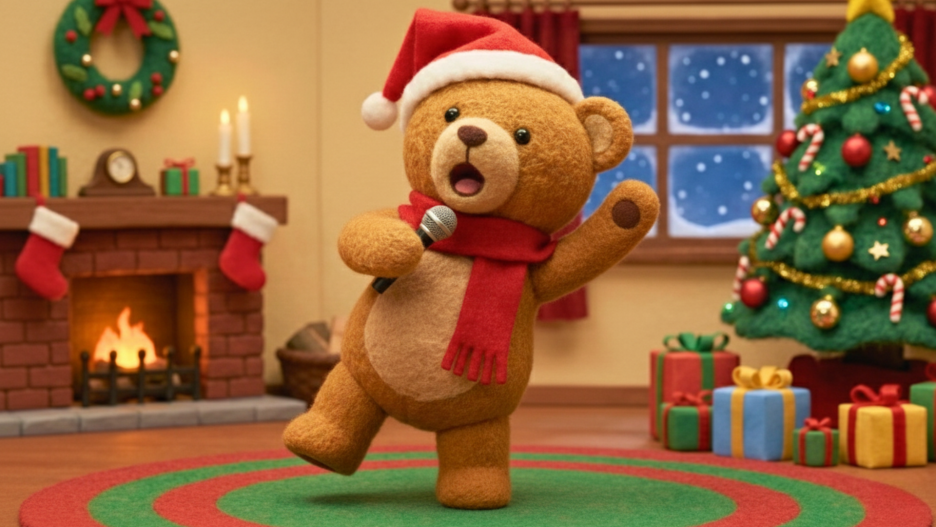
제가 직접 만든 귀여운 곰돌이 가수가 노래하는 영상,
어떻게 만들었는지 AI 툴 3가지(Gemini, Canva, Kling AI)로 아주 쉽게 보여드릴게요.
끝까지 보시면 여러분도 바로 만드실 수 있어요! 👇
STEP 1. Gemini에게 "상상"을 부탁하기 🤖
가장 먼저 할 일은 영상의 주인공을 만드는 거예요.
저는 노래하는 귀여운 테디베어를 만들고 싶어서 구글의 AI, Gemini(제미나이)를 활용했습니다.
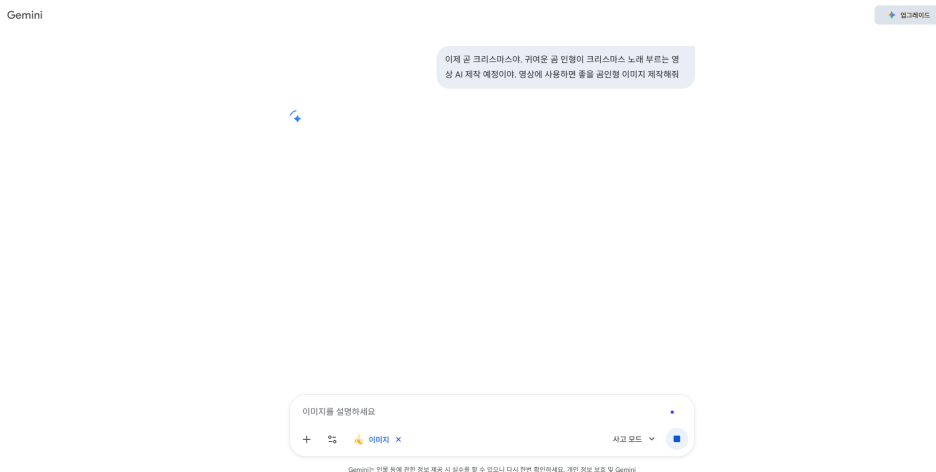

🗣️ 나의 질문: "이제 곧 크리스마스야. 귀여운 곰 인형이 크리스마스 노래 부른 영상 AI 제작 예정이야.
영상에 사용하면 좋을 곰인형 이미지 좀 제작해줘"
처음에는 그냥 그려달라고 했더니, 곰인형 얼굴만 띡! 나오더라고요. (당황 😅)
영상으로 만들려면 전신이 나오는 게 좋겠죠? 그래서 다시 요청했습니다.
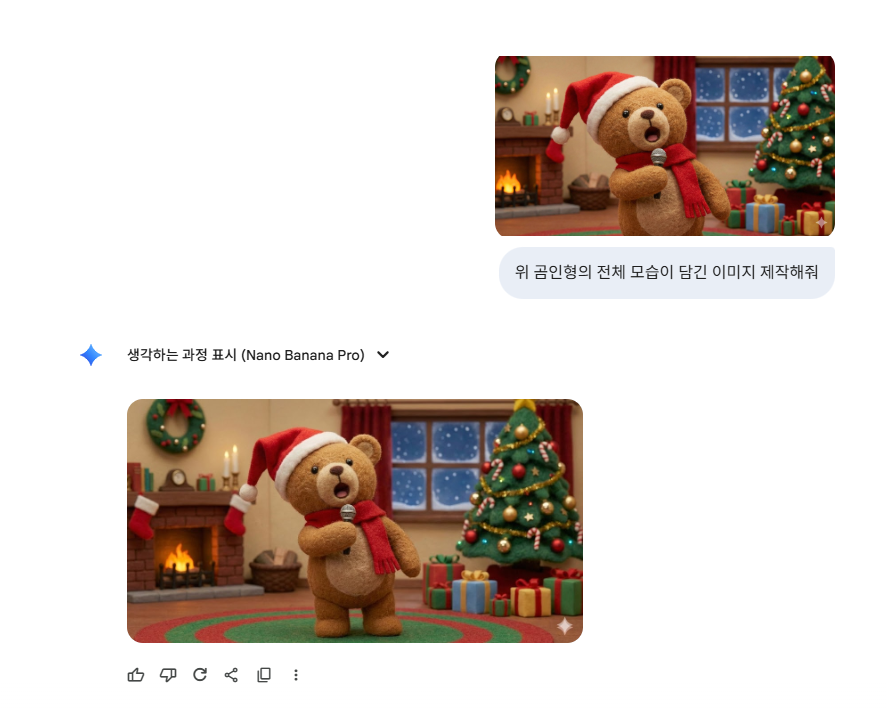
🗣️ 수정 요청: "위 곰 인형의 전체 모습이 담긴 이미지를 제작해줘"
이렇게 구체적으로 요청하니 훨씬 더 역동적인 이미지가 나왔습니다.
💡 꿀팁: AI에게 요청할 때는 "전신샷", "마이크를 든 손", "즐거운 표정"처럼
구체적인 상황을 묘사할수록 퀄리티가 좋아져요!

STEP 2. Canva로 "디테일" 다듬기 🎨
Gemini가 만들어준 이미지가 훌륭하지만, 영상으로 만들기 전 '옥에 티'를 제거해야
더 완벽한 영상이 나옵니다.
이때는 만능 편집 도구 Canva(캔바)를 씁니다.

캔바에서 이미지를 불러온 뒤, [사진 편집] 메뉴로 들어갑니다.


여기서 'Magic Eraser(매직 지우개)' 기능이 진짜 요물입니다! ✨
이미지 배경에 불필요한 장식이나, 곰인형 털에 묻은 이상한 점들을 브러시로 슥슥 문지르면?
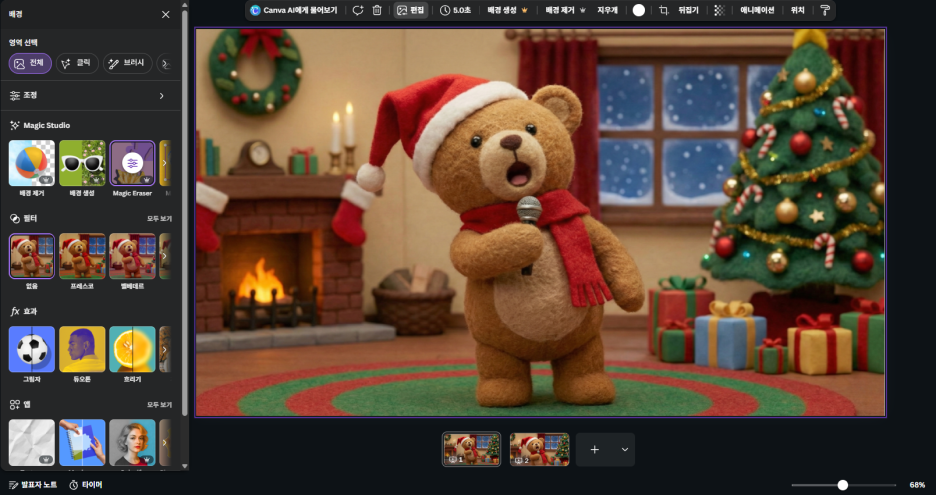
감쪽같이 사라졌죠?
깔끔한 배경이 되어야 나중에 영상으로 변환했을 때 움직임이 자연스러워요.
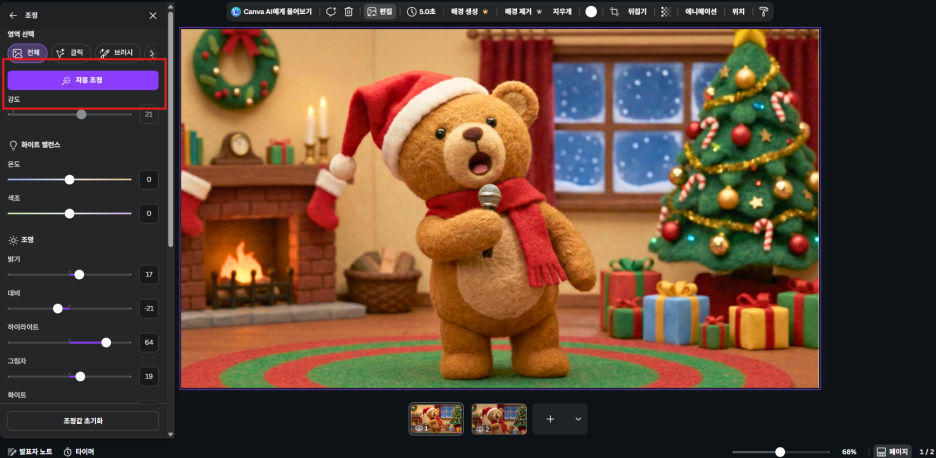
마지막으로 [자동 조정]을 눌러서 밝기와 색감을 화사하게 '톤 업' 시켜줍니다.
이제 주인공 준비 완료! 😎

영상 퀄리티를 올리기 위해 추가로 디테일을 더 살려보겠습니다!
🗣️ 수정 요청: "해당 곰인형이 마이크를 반대 손으로 잡고 리듬 타는 모습의 이미지를 제작해줘"
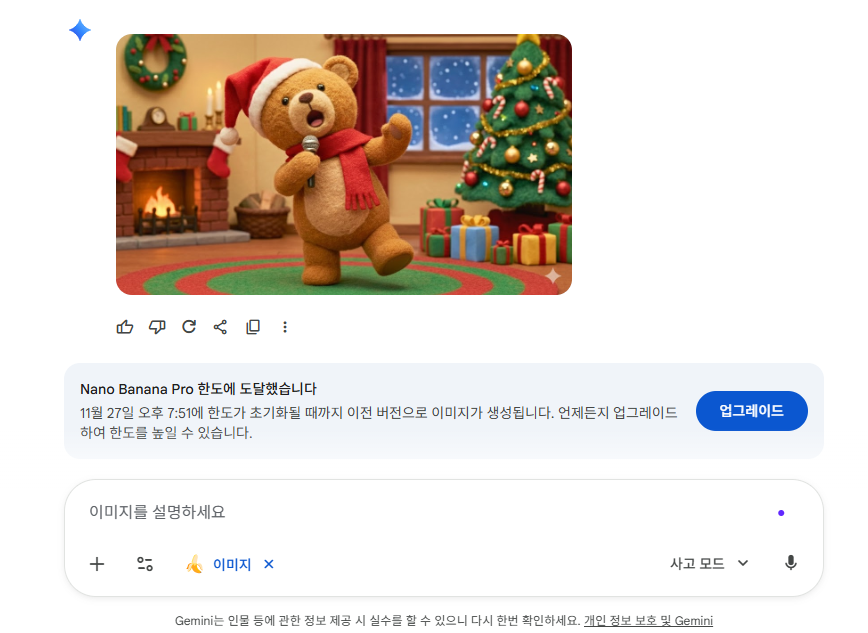
(너무 많이 시키면 이렇게 한도 초과가 뜨기도 해요.. 잠시 쉬었다가 다시 하면 됩니다!)
STEP 3. 영상을 위한 "주문서(프롬프트)" 쓰기 📝
이제 정지된 그림을 움직이게 만들어야겠죠?
그런데 영상 AI에게 뭐라고 명령해야 할지 막막하다면? 다시 Gemini에게 물어보면 됩니다.
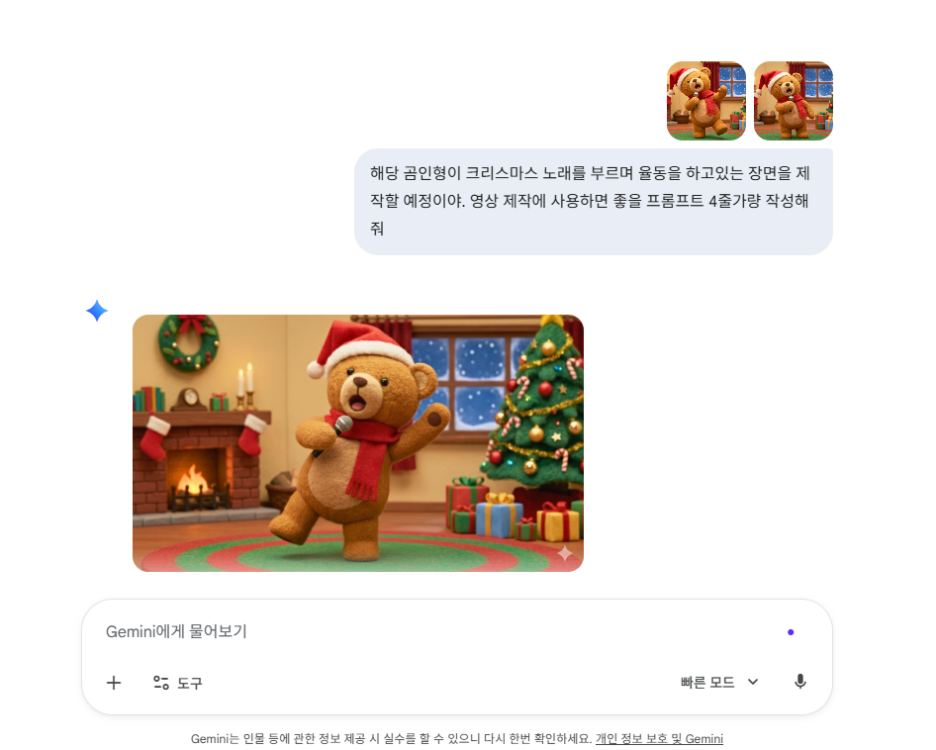
🗣️ 나의 질문: "해당 곰인형이 크리스마스 노래를 부르며 율동을 하고있는 장면을 제작할 예정이야.
영상 제작에 사용하면 좋을 프롬프트 4줄가량 작성해줘"
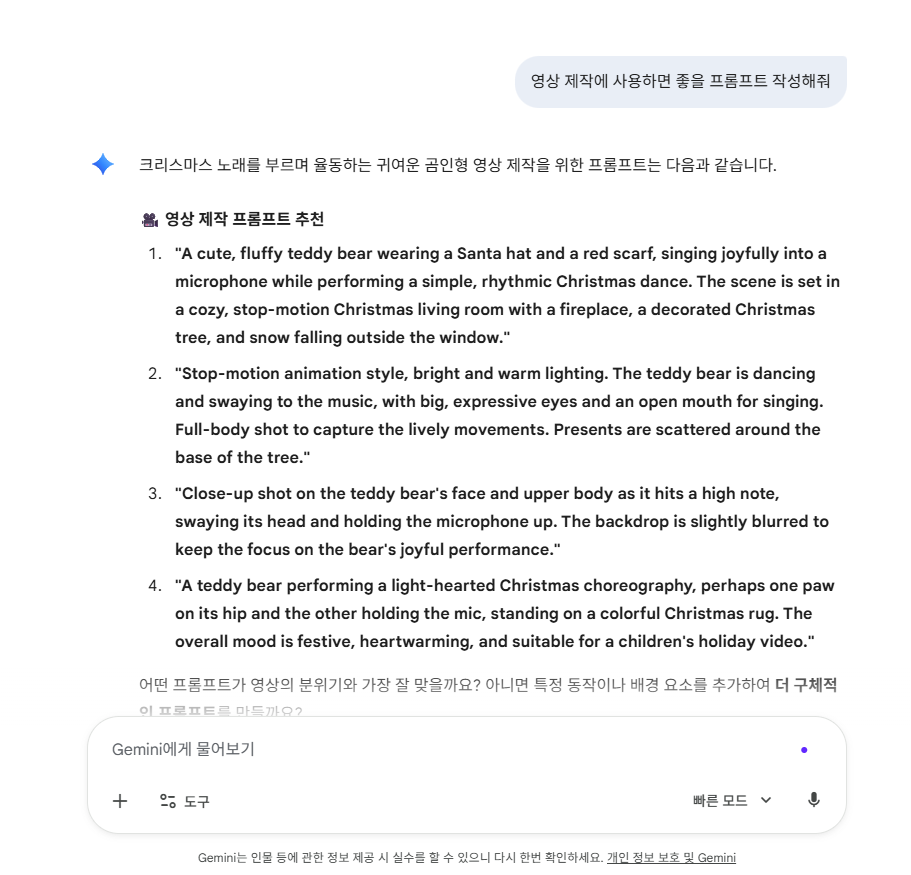
Gemini가 영상 제작에 딱 맞는 고퀄리티 영어 프롬프트를 4개나 추천해 줬어요.

우리는 이걸 그대로 복사해서 번역기에 돌려보면 됩니다!
STEP 4. Kling AI로 "생명" 불어넣기 🎬 (하이라이트!)
자, 이제 대망의 영상 제작 단계입니다! 요즘 가장 핫한 영상 생성 AI인 Kling AI를 사용했어요.
(요거 진짜 물건입니다!)
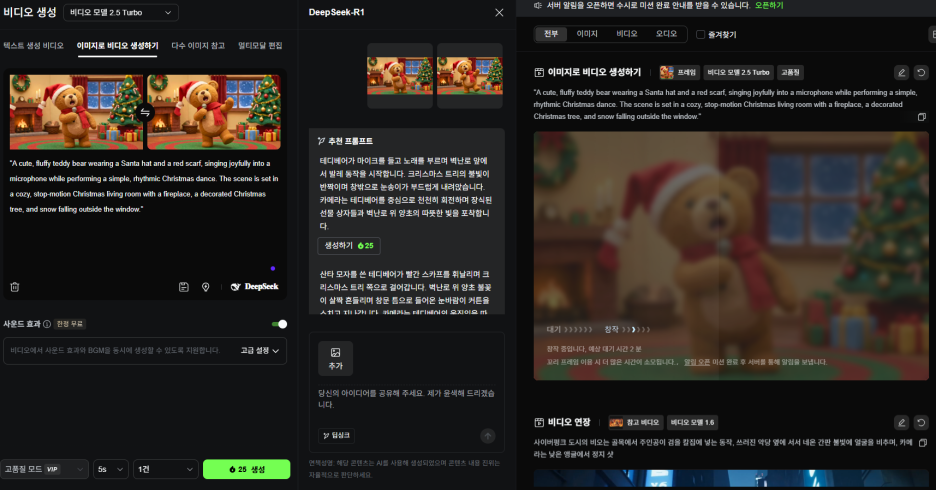
1. Image to Video 메뉴를 선택합니다.
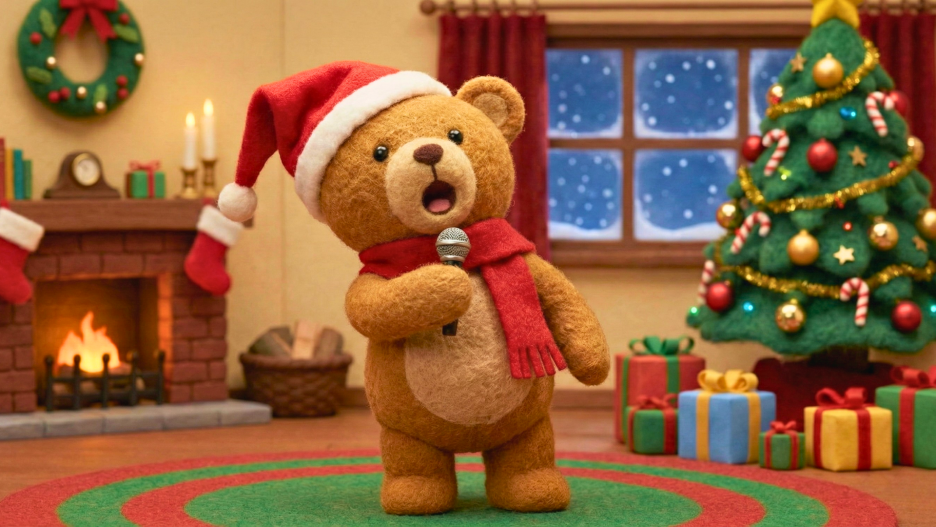
2. 아까 Canva로 예쁘게 다듬은 곰인형 이미지를 업로드합니다.
3. 프롬프트 입력창에 Gemini가 짜준 영어 문장을 붙여넣기(Ctrl+V) 합니다.
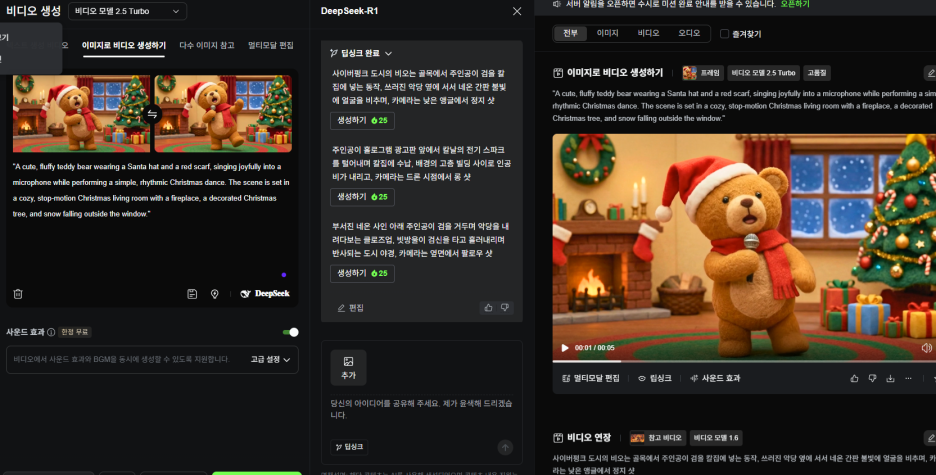
Generate(생성)' 버튼을 누르고 잠시 기다리면...
AI가 이미지를 분석해서
곰인형의 입모양, 팔 동작, 눈 덮인 창밖 풍경까지 움직임으로 만들어냅니다.
동영상 서비스가 종료되어 해당 콘텐츠를 재생할 수 없습니다.
자, 아까 만든 곰돌이 영상으로 끝내기엔 조금 아쉽죠?
저는 여기서 멈추지 않고, 조금 더 생동감 넘치는 움직임을 만들어보기 위해 두 번째 조합에 도전했습니다!
지난번 영상이 단순한 움직임을 만드는 데 초점을 맞췄다면,
이번에는 이미지와 이미지를 조합하여 '스토리'를 담아볼 거예요.
이번 조합은 이것입니다! 👇
1단계: 마이크를 반대 손으로 잡고 리듬 타는 모습의 이미지 🎶
2단계: 크리스마스 노래를 부르며 율동하는 장면의 이미지 🕺
이 두 이미지를 AI에게 보여주면, 더욱 풍성하고 역동적인 캐롤 영상이 탄생할 거예요.
결과가 정말 기대되지 않나요? 바로 확인해 보러 가시죠! GOGO! 🚀
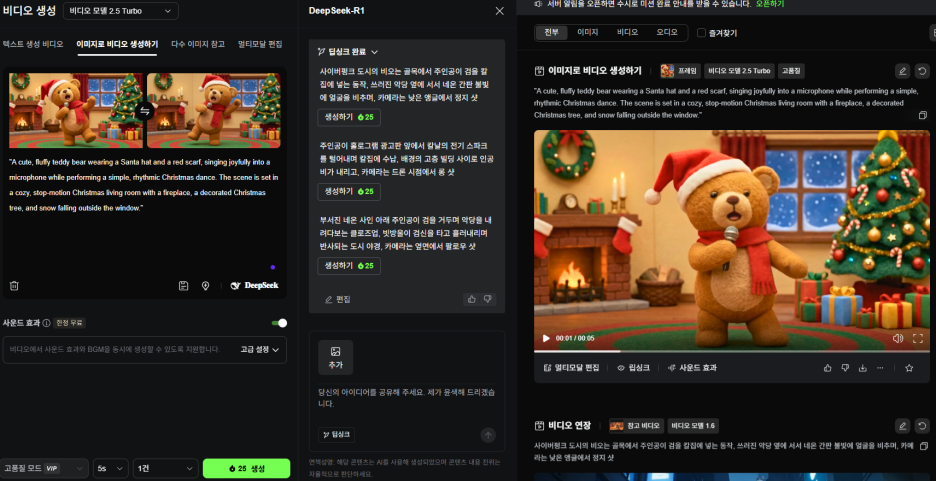


동영상 서비스가 종료되어 해당 콘텐츠를 재생할 수 없습니다.
이렇게 템플릿의 틀만 사용해 볼 수도 있습니다! AI가 만든 콘텐츠에 사람의 센스를 더해주는 거죠.

자, 이제 대망의 마지막 입니다!
영상만 있으면 심심하잖아요? Kling AI 아래쪽 [사운드 효과/BGM] 칸에 주목해 주세요.

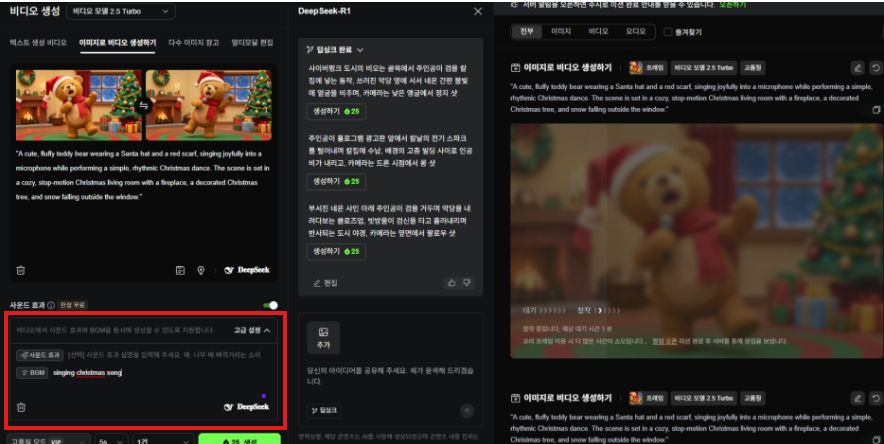
이렇게 입력하면 AI가 영상 분위기에 딱 맞는 캐롤 음악까지 생성해서 합쳐줍니다.
따로 음악 찾을 필요가 없어요! 👍
동영상 서비스가 종료되어 해당 콘텐츠를 재생할 수 없습니다.
🎁 짜잔! 5분 만에 완성된 우리 곰돌이의 캐롤 무대! 🎶
어떠신가요? 이렇게 간단하게! 귀여운 곰인형이 크리스마스 캐롤을 부르는 영상이
뚝딱 만들어졌습니다! 💖
복잡한 편집 프로그램 없이, Gemini로 상상하고 Kling AI로 생명을 불어넣는 것만으로
이런 고퀄리티 영상을 만들 수 있다니 정말 신기하죠?
여러분도 이번 크리스마스에는 나만의 AI 산타나 곰돌이 영상을 만들어서
소중한 사람들에게 따뜻한 인사를 전해보는 건 어떨까요?
지금 바로 도전해보세요! 어렵지 않답니다! 🚀

오늘도 유익한 정보를 전달해 드리러 온 아크룩스 디자인이었습니다.
감사합니다! 🙇♂️
'디자인 · AI 스킬업' 카테고리의 다른 글
| 업무 효율 10배 올리는 제미나이(Gemini) 사용법, 아직도 모르시나요? (0) | 2026.01.28 |
|---|---|
| GPT-5.2 이미지 생성 기능 써보셨나요? 😲 사용법부터 디즈니 스타일 실험까지! (1) | 2025.12.26 |
| 🎄여러분이 만약 크리스마스도 클링,캡컷과 함께한다면?🎅✨ (2) | 2025.12.20 |
| AI 그림, 매번 얼굴이 바뀌어 스트레스라면? 🤯 레오나르도 AI '캐릭터 고정' 완벽 가이드 (0) | 2025.12.19 |
| ⏰ 자료 조사 1시간 → 5분 컷! AI 검색 '퍼플렉시티(Perplexity)'로 스마트하게 시간 아끼는 법 (0) | 2025.12.18 |


