
캔바로 열심히 만든 영상, 유튜브에 올렸더니
갑자기 '수익 창출 제한'이나 '소유권 주장이 제기된 콘텐츠'라는 경고가 떠서 당황하셨나요?
심지어 캔바 프로(Pro) 요금제를 결제해서 정당하게 저작권 없는 음악(왕관 표시 음원)을 썼는데도
이런 알림이 뜨면 정말 억울하고 답답하죠.
결론부터 말씀드리면, 여러분이 잘못하신 게 아닙니다!
오늘은 이 문제가 왜 발생하는지 그 원인과, 이미 올라간 영상의 제한을 즉시 푸는 방법,
그리고 앞으로는 이런 알림이 뜨지 않도록 미리 예방하는 꿀팁까지 완벽하게 정리해 드릴게요.
1. 정당하게 썼는데 왜 저작권 경고가 뜰까?
이유는 캔바의 잘못이 아니라 유튜브의 '콘텐츠 ID' 인공지능(AI) 시스템 때문입니다.
원작자들은 불법 도용을 막기 위해 유튜브에 자신의 음악 지문을 등록해 둡니다.
유튜브 AI는 영상이 올라오면 이 지문을 스캔하는데,
안타깝게도 이 AI는 여러분이 '캔바 프로 구독자'라는 사실을 모릅니다.
그래서 합법적인 구매자인지, 불법으로 퍼온 사람인지 구별하지 못하고
일단 기계적으로 '수익 창출 제한'을 걸어버리는 것입니다.
2. 이미 올라간 영상 '수익 창출 제한' 푸는 법 (이의 제기)
이미 유튜브에 올라가서 경고를 받은 영상은 캔바 측에서 원격으로 풀어줄 수 없습니다.
내가 정당하게 라이선스를 갖고 있다는 것을 유튜브에 알려주는 '이의 제기' 절차가 필요합니다.
(복잡해 보이지만 단순한 '영수증 보여주기'이니 겁먹지 마세요!)
[해결 순서]
1. 유튜브 스튜디오 '콘텐츠' 탭에서 제한이 걸린 영상의 [세부정보 보기]를 클릭합니다.

2. 팝업창 우측 하단의 [... (작업 선택)] 아이콘을 누른 후 [이의 제기]를 선택합니다.
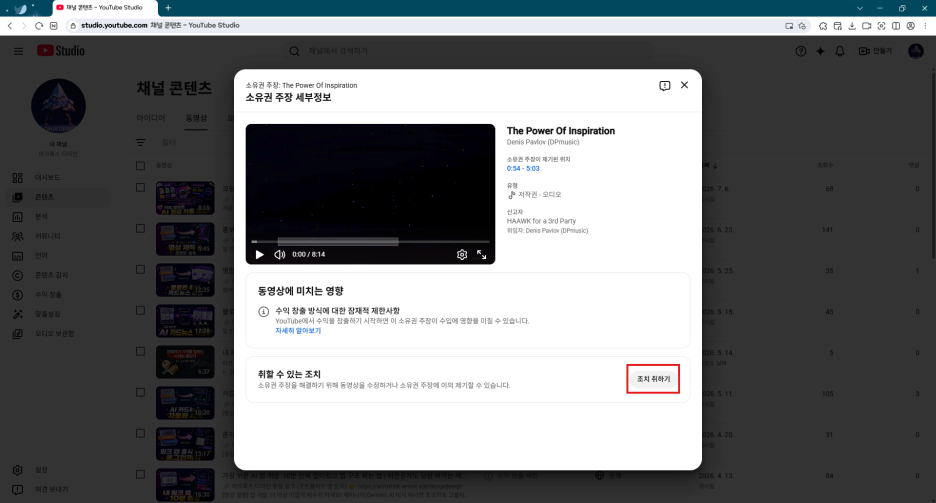

3. 이의 제기 사유로 [라이선스(License)]를 선택하고 다음으로 넘어갑니다.
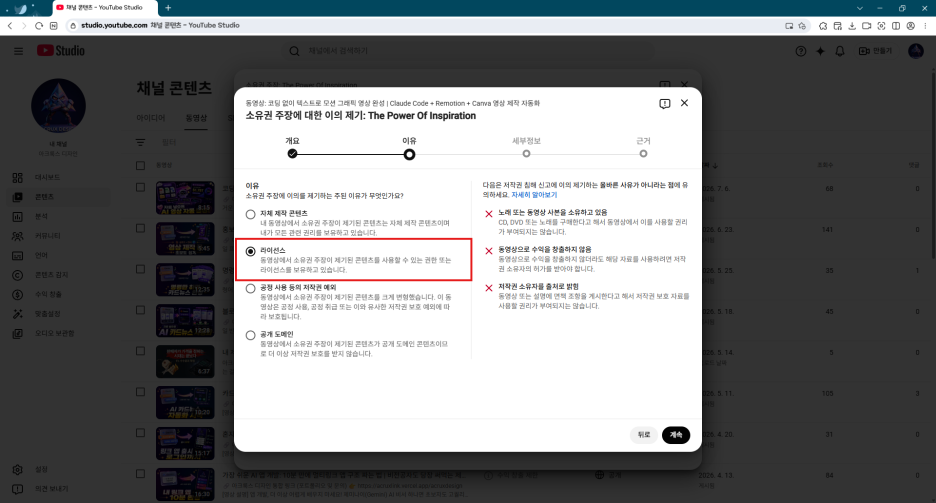
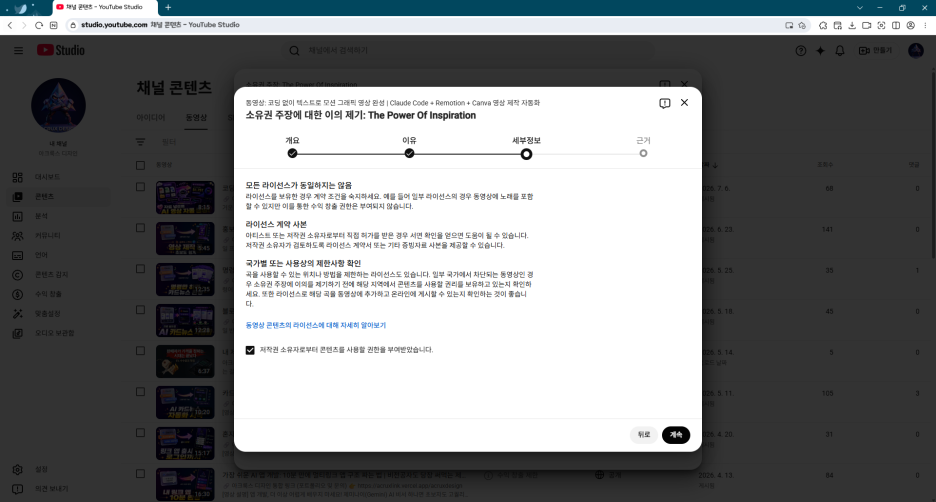
4. 🚨 (중요) 무서운 경고문이 나와도 당황하지 마세요!
- '세부정보' 단계로 넘어가면 "모든 라이선스가 동일하지는 않음", "수익 창출 권한은 부여되지 않을 수 있습니다" 같은 엄격해 보이는 경고 문구들이 나옵니다.
- 이건 라이선스 없이 무작정 이의 제기를 누르는 악성 유저들을 걸러내기 위한 유튜브의 기본 안내문일 뿐입니다.
- 캔바 프로(Pro) 요금제 사용자라면 상업적 이용 및 유튜브 수익 창출 권한이 확실하게 보장되어 있으니 안심하세요.
- 당당하게 맨 아래 [저작권 소유자로부터 콘텐츠를 사용할 권한을 부여받았습니다.]에 체크하고 [계속]을 누릅니다.
5. 마지막 '근거' 단계 화면이 나오면 아래와 같이 작성 후 제출합니다.
- 라이선스 정보: 아래의 [영문 소명 문구]를 복사해서 그대로 붙여넣습니다. (해외 담당자가 검토하는 경우가 많아 영문이 처리가 빠릅니다.)
- 체크박스: 안내되는 3개의 체크박스에 모두 체크합니다. 정당한 라이선스를 보유하고 있으므로 안심하고 체크하셔도 됩니다.
- 서명: 채널 이름이 아닌 본인의 실명(본명)을 입력합니다. 우측 하단의 [제출] 버튼을 누르면 완료!
💡 이의 제기 복사/붙여넣기 템플릿 (영문 소명 문구)
I created this video using Canva Pro. The audio tracks used are provided within Canva's media library. Under Canva's Terms of Use and Licensing Agreement, I have the right to use this music commercially for this YouTube video.

🎉 이제 끝났습니다!
제출 후 보통 영업일 기준 며칠 내로 소유권 주장이 철회되었다는 메일이 오고, 수익 창출 제한이 해제됩니다.
생각보다 정말 간단하죠?
이렇게 제출하고 나면 보통 며칠 내로 깔끔하게 소유권 주장이 철회되고 수익 창출이 정상화됩니다.
(만약 당장 수익 창출이 급하거나 이의 제기가 귀찮다면,
유튜브 스튜디오의 '작업 선택' 메뉴에서 '곡 바꾸기'를 눌러 유튜브 무료 음원으로 덮어씌우는 것도
좋은 대안입니다.)
3. 앞으로 저작권 경고 안 뜨게 예방하는 법 (계정 연동)
매번 영상을 올릴 때마다 이의 제기를 할 수는 없겠죠?
캔바에서는 이를 사전에 방지하기 위해 '소셜 계정 연동' 기능을 제공합니다.
이 설정을 해두면 "이 유튜브 채널은 캔바 라이선스를 가진 합법적인 채널이다"라고
유튜브 측에 자동으로 전달되어 경고 자체가 뜨지 않습니다.
[예방 순서]
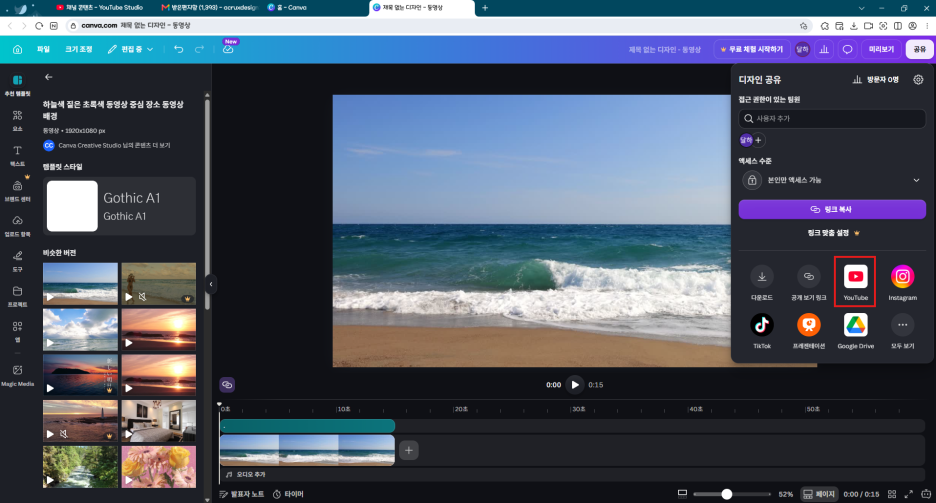
캔바 에디터 화면 우측 상단의 [공유] 버튼을 클릭합니다.
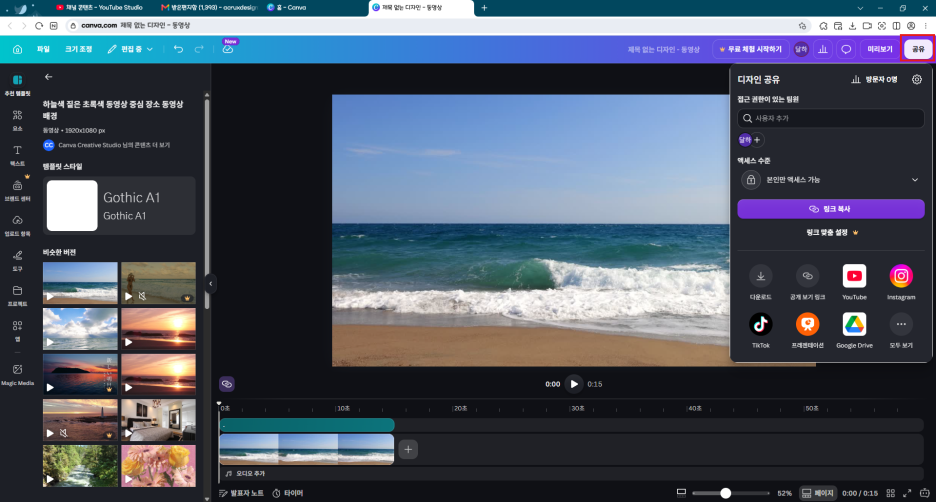
메뉴에서 [소셜 미디어에 공유]를 누른 뒤 [YouTube]를 선택합니다.
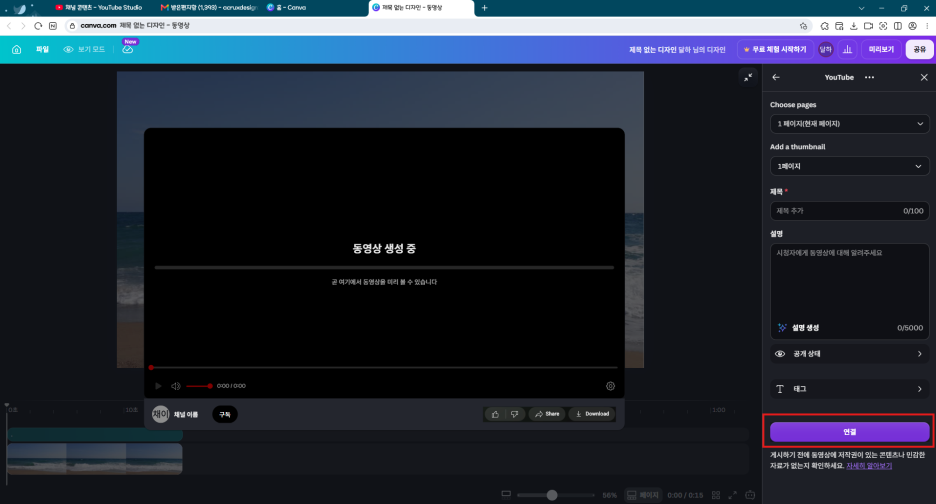
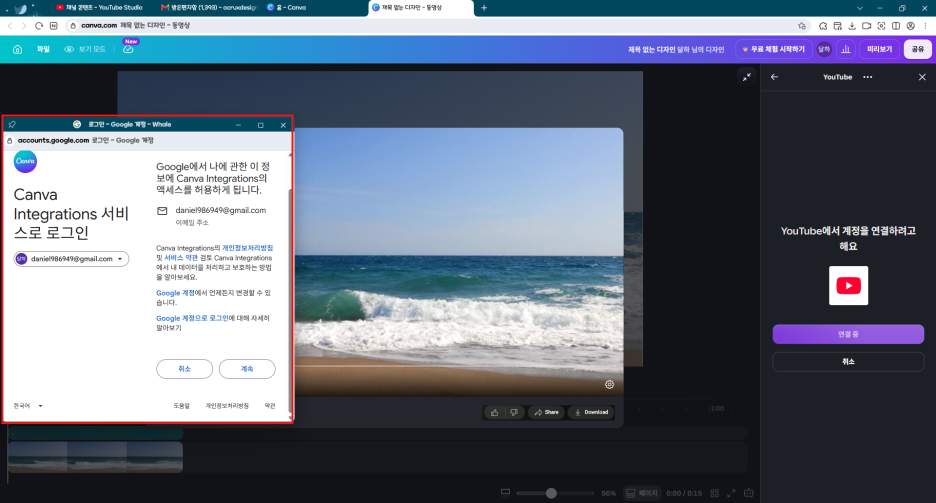
영상을 업로드할 유튜브 채널의 구글 계정으로 로그인하고 권한을 허용합니다.
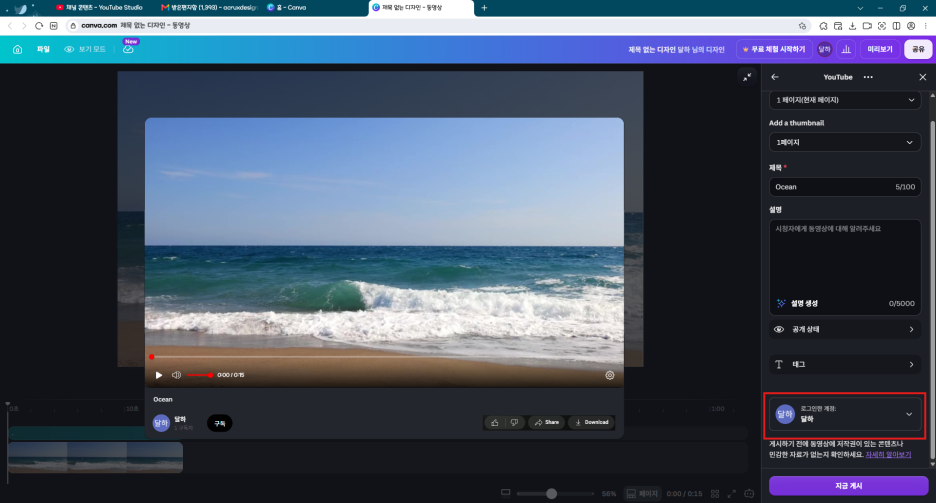
이제 계정이 연결되었습니다!
앞으로 캔바에서 만든 영상을 이 유튜브 채널에 올릴 때는 저작권 클레임이 발생하지 않습니다.
마치며
캔바는 영상 제작에 너무나 훌륭한 툴이지만,
음원 저작권과 관련해서는 유튜브 시스템과 부딪히는 이런 소소한 해프닝이 발생하곤 합니다.
오늘 알려드린 이의 제기 방법과 계정 연동 꿀팁으로 스트레스 없이 즐겁게 영상 콘텐츠를 만들어 보세요!
도움이 되셨다면 공감과 댓글 부탁드립니다! 😊

'디자인 · AI 스킬업' 카테고리의 다른 글
| 인스타 1장으로 일주일 콘텐츠 끝! 캔바 AI 매직 스위치 (사이즈 변환 외주비 0원) (1) | 2026.07.29 |
|---|---|
| 카드뉴스 만들기, 글 한 줄로 10장 대량 제작하는 법 (캔바 AI 카피라이팅) (1) | 2026.07.22 |
| 폰카 제품 사진 보정, 포토샵 없이 5분 완성! (외주비 아끼는 캔바 AI) (1) | 2026.07.15 |
| 상세페이지 외주 50만 원 아끼는 캔바 AI 디자인 (스마트스토어, 쿠팡 10분 완성) (1) | 2026.07.08 |
| 디자인 외주 100만 원 아끼는 캔바 AI 브랜딩! (로고·명함·상세페이지 1시간 완성) (0) | 2026.07.01 |


