오늘 포스트는 레오나르도(LEONARDO)AI에 대해서 자세히 다뤄보겠습니다.
전 AI로 유튜브채널운영 글작성할때 배경이미지 만들때 잠깐 소개시켜드렸는데요... 기억하시나요?
AI활용을 아직 안보셨다면 보고오시는 것을 추천드립니다.
https://alkaidsolution.tistory.com/20
<AI로 돈벌기> AI노래 만들고 유튜브 수익 창출하기
유튜브 채널하나를 개설해줍니다. 이미 구글 계정을 가지고 계시다면 사용하시는 계정으로 채널개설하여도 무방합니다. 칸바에 들어가 프로필사진과 워터마크 이미지를 제작하였습니다. 위 이
alkaidsolution.tistory.com
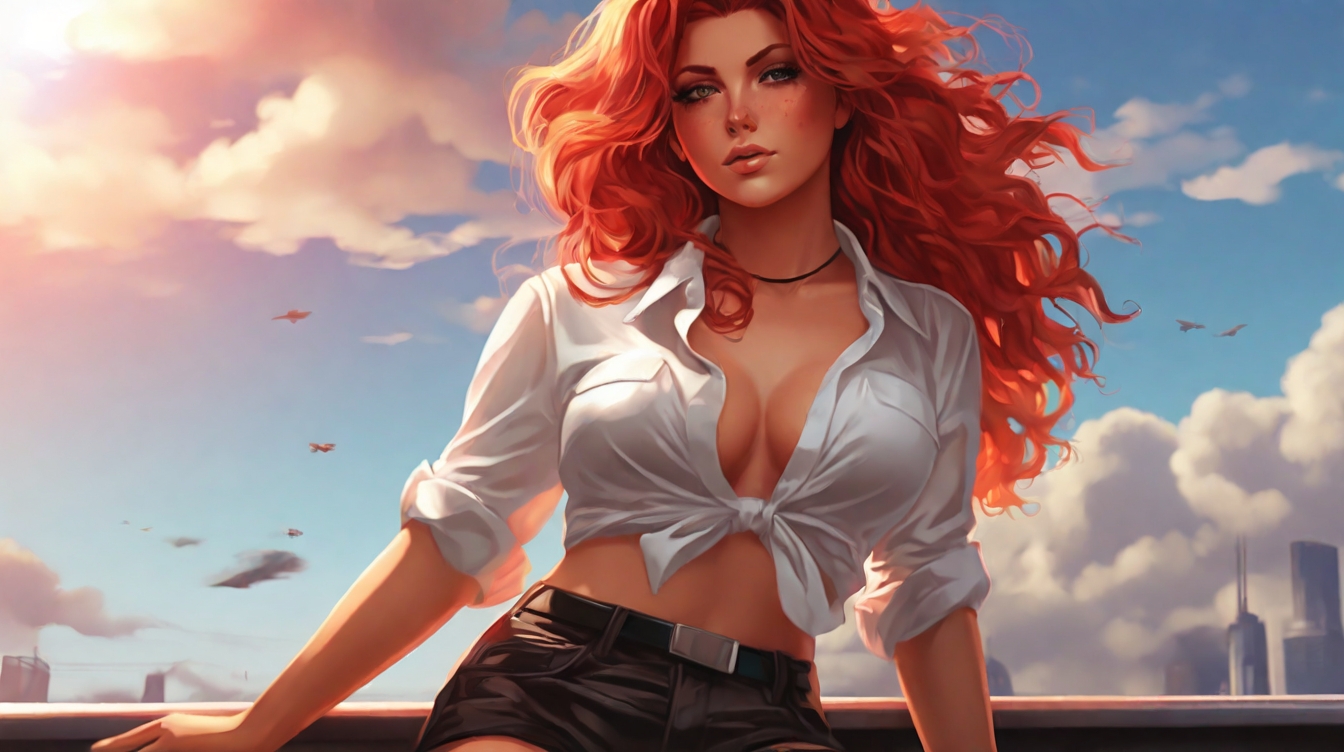
Leonardo를 활용해 제작한 인물 일러스트 이미지입니다.
퀄리티가 많이 높죠?
제 이상형에 가까운 인물이... 나왔네요?
옛날엔 그림 잘 그리고 싶어서 열심히 연습하던 시절이 있었는데요.
이젠 글 몇자와 시간 몇초면 완성되는 AI기술이 출시되었습니다.
위 이미지 제작과정을 한번 보여드리겠습니다.
AI의 발전, 어떻게 생각하시나요?
AI의 발전이 긍정적이다 --------------- (1
AI의 발전이 부정적이다---------------- (2
1,2번중 하나를 골라 댓글로 알려주시면 감사하겠습니다.
AI Art Generator - Create Art, Images & More | Leonardo AI
Transform your projects with our AI image generator. Generate high-quality, AI generated images with unparalleled speed and style to elevate your creative vision
leonardo.ai
해당주소로 들어가 회원가입/로그인을 해줍니다.
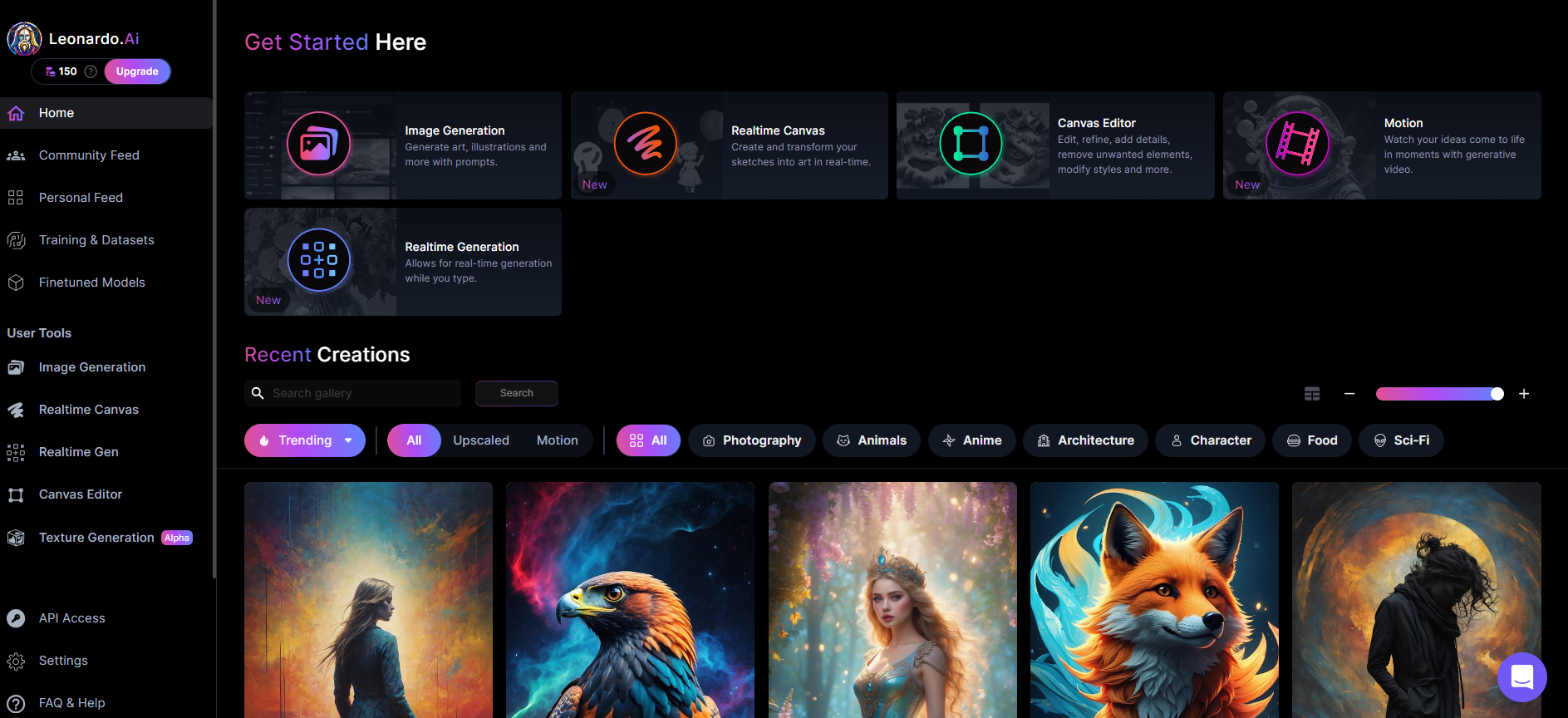
기본 코스트로 150코인 지급되는데요.
그림(기본) 한장을 만드는데 4 ~ 5정도 소모되며 고퀄리티, 움직임, 특수효과의 경우 더 많은 코인을 소모합니다.
무료로 시간만 지나면 150코인을 또 지급해주니 무료유저에게도 친화적인 플렛폼이라 할 수 있겠습니다.
기능이 여럿있고 다양한 제작이 가능하여 몇가지 기능을 소개해드리겠습니다.

먼저 Image Generation기능에 대해서 말씀드리겠습니다.

위에 Type a prompt칸에 컨셉과 원하는 스타일을 입력하고 Generate 클릭하면 끝입니다.
그만큼 프롬프트의 선택이 중요하겠죠?
같은 툴을 써도 프롬프트를 잘써야 더 좋은 퀄리티의 자료나 재료를 얻을 수 있으니까요.
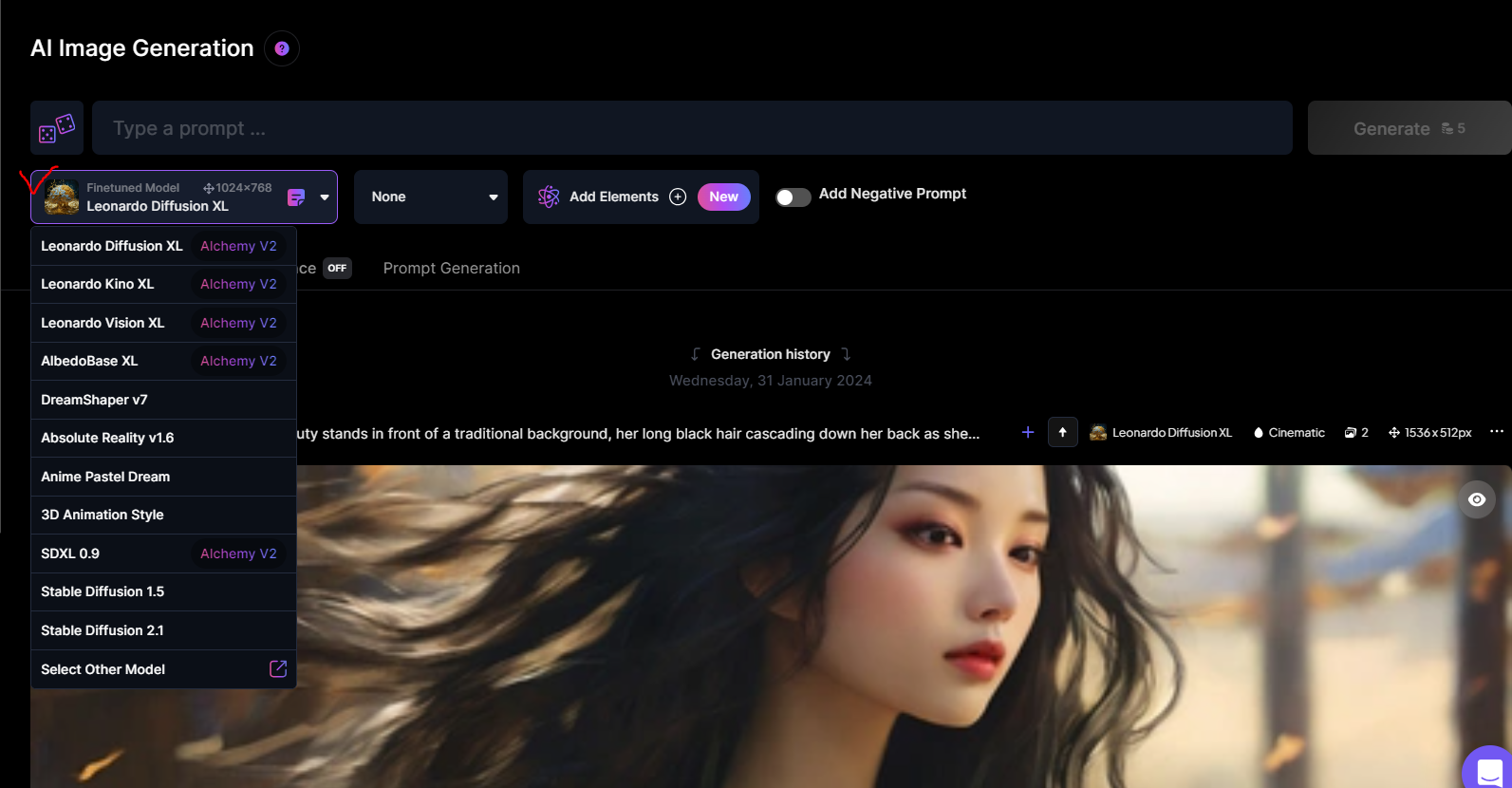
스타일이자 모델을 선택하는 기능인데요.
저는 주로 맨 위에 있는 diffusion을 주로 사용합니다.
막상 제작하려고 하니 뭔가 애매하다면 이 기능을 사용해보세요.
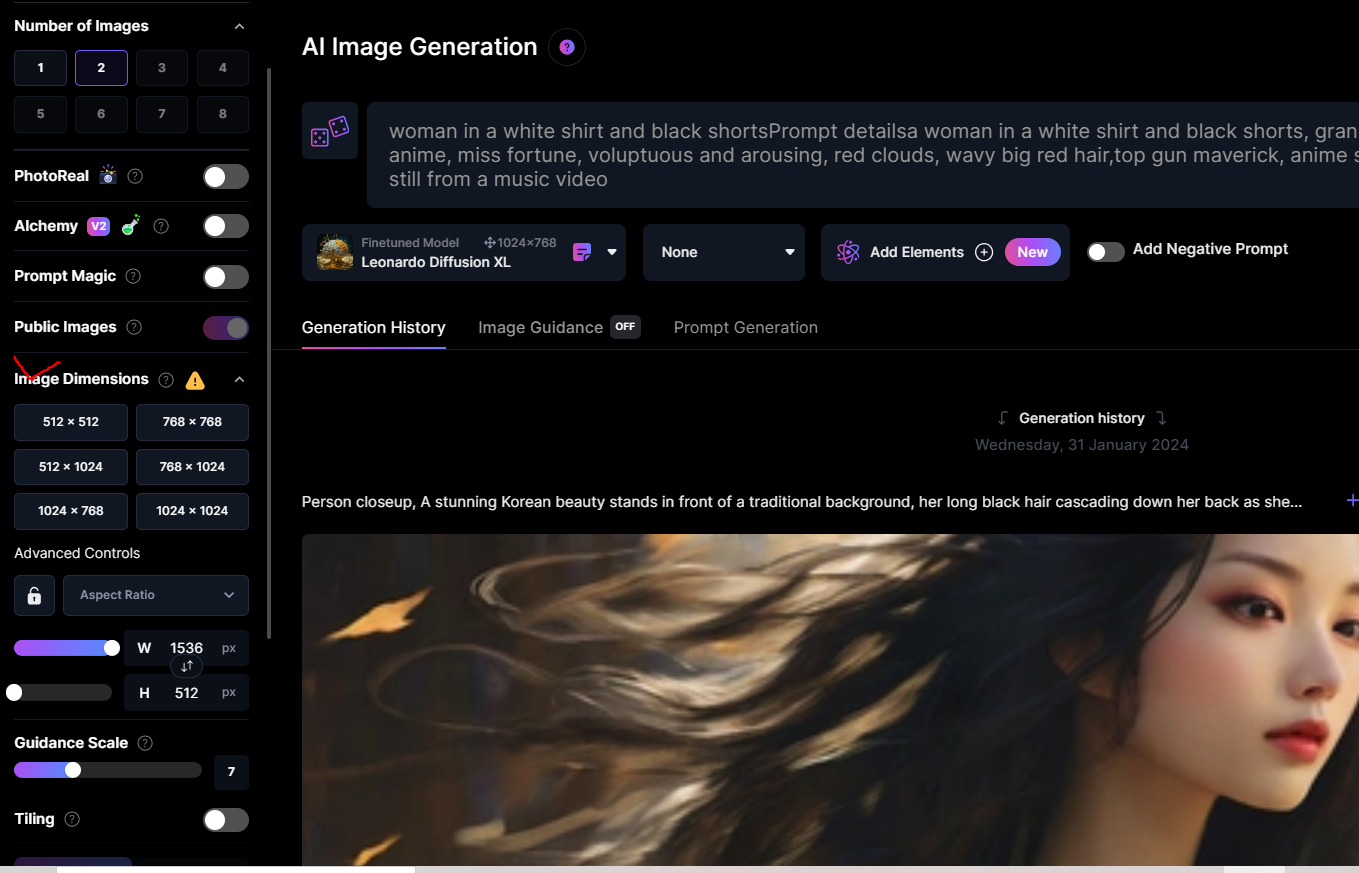
이미지 사이즈조절은 외쪽 패널에서 해주면 됩니다.
크기가 1920x1080은 없는 것을 보아하니 결제를 해야 열리는 기능으로 추정됩니다.
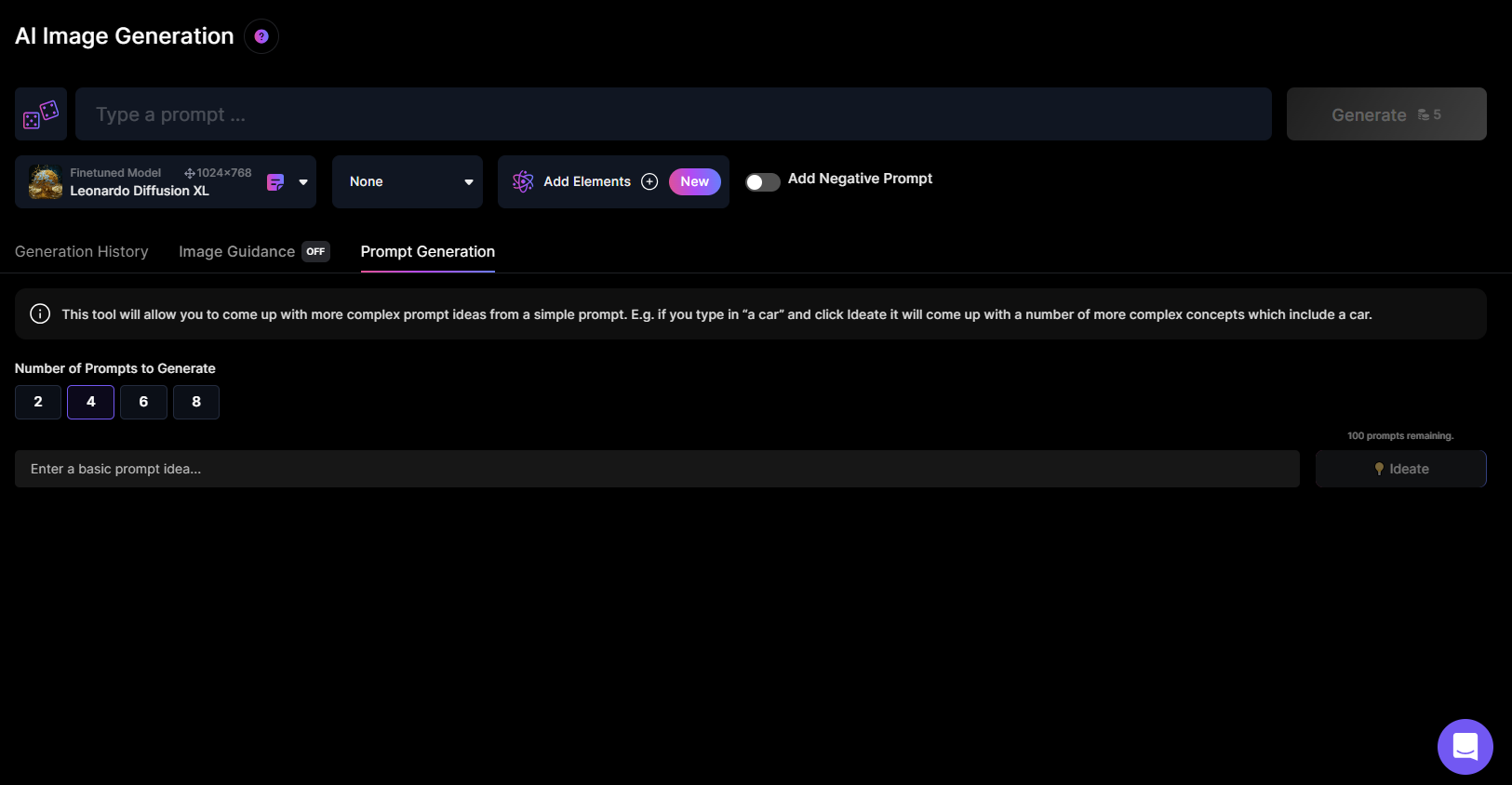
Prompt Generation입니다.
프롬프트를 입력하면 더 자세한 프롬프트를 추천해주는 기능인데요.
한번 사용해 보겠습니다.
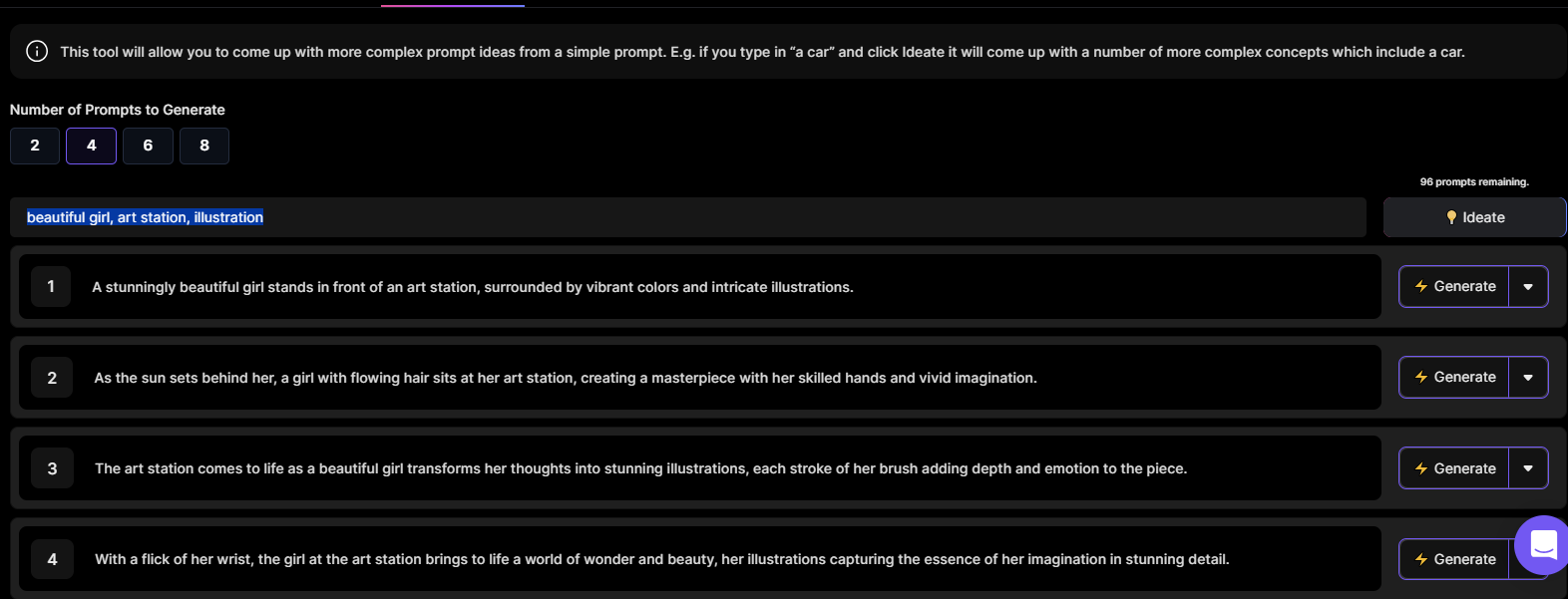
beautiful girl, art station, illustration를 입력하고 검색해보겠습니다.
상황과 더 디테일한 색상부터, 스타일, 추가적인 프롬프트를 추천해주는 모습입니다.
프롬프트는 대부분 영어로 이루어지고 대부분의 내용들이 영어로 작성되어 있습니다.
영어를 못하면 이용하시는데 조금 어려우실 수 있으나 우리에겐 번역기가 있으니 잘 활용해봅시다!
그럼 추천받은 것으로 한번 작성하여 제작해볼까요?
밑에 추천에서 더 추가를 원하시면 글자를 복사하셔도 되고 그냥 제작하겠다 하시면 Generate를 눌러줍니다.
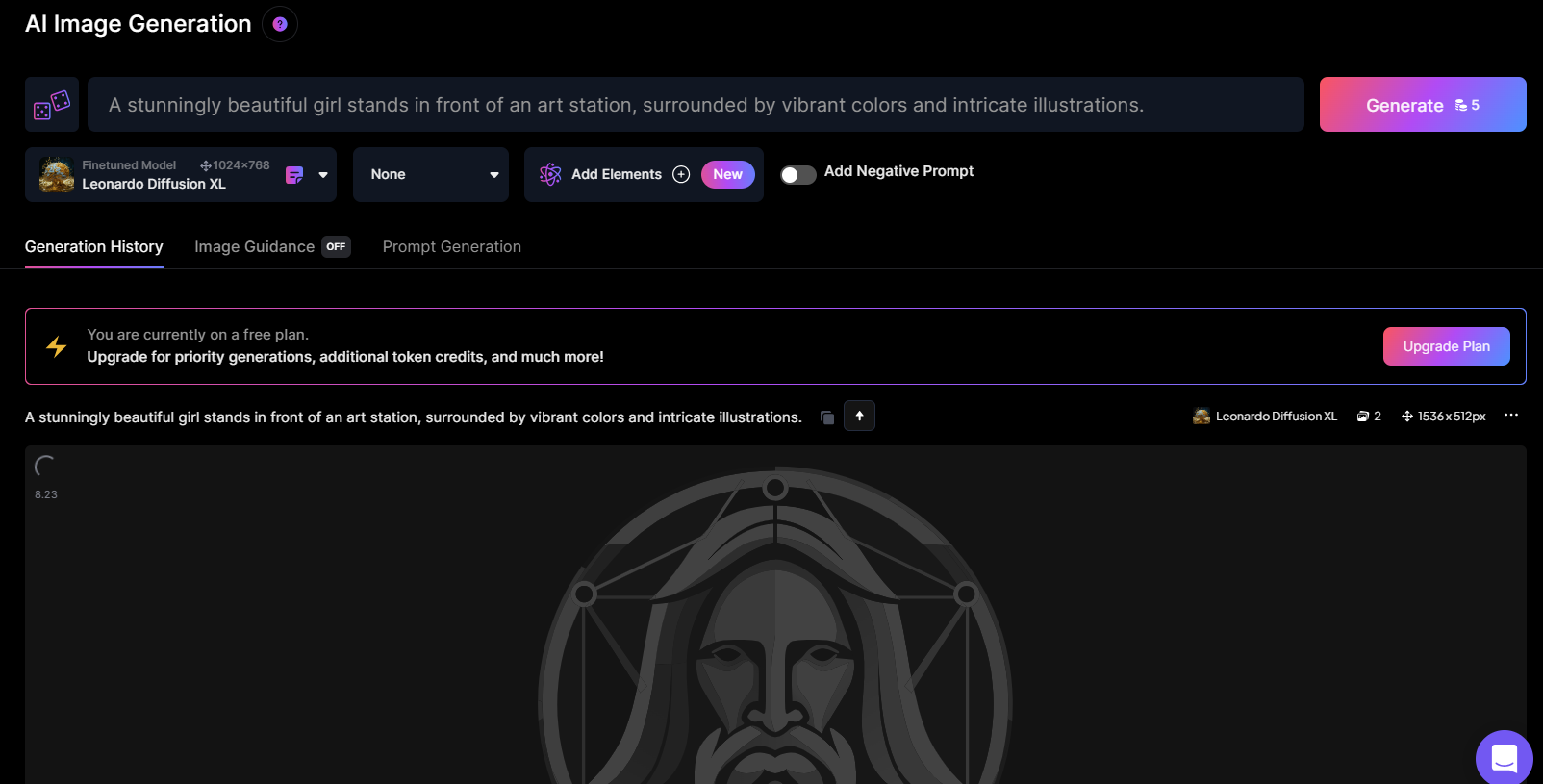
바로 제작에 들어가는데요.
빠른 시간안에 돌아가는 로딩화면의 모습입니다.

1분도 되지않아 만든 작품, 마음에 드시나요?
음... 뒤에 풍경이 예쁘게 뽑혔네요.
제 스타일의 작품은 아니라서 좀더 디테일한 프롬프트를 입력해보겠습니다.
인터넷에서 찾아보시면 고퀄리티에 디테일한 프롬프트를 얻으실 수 있습니다.
사용하시다보면 스타일에 대한 노하우가 생기니 많이 해보고 공부하는게 정답인듯 싶습니다.
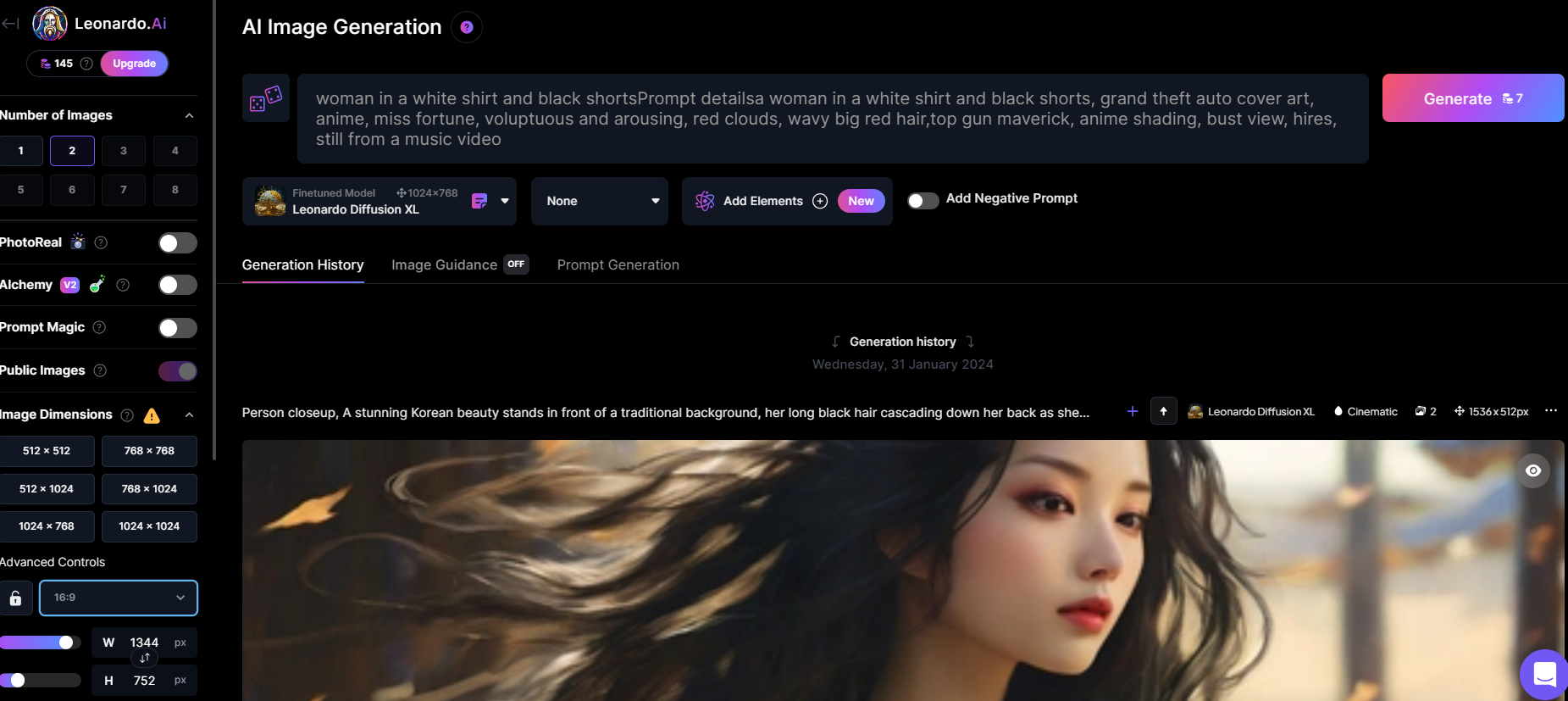
비율을 16:9로 변경하니 7코인으로 추가소모가 되는 것을 확인 할 수 있습니다.
인터넷에서 가져온 프롬프트를 입력하고 한번 제작해보겠습니다.
제작전 단어별 스타일을 한번씩 인지하고 제작하는 것을 추천드립니다.
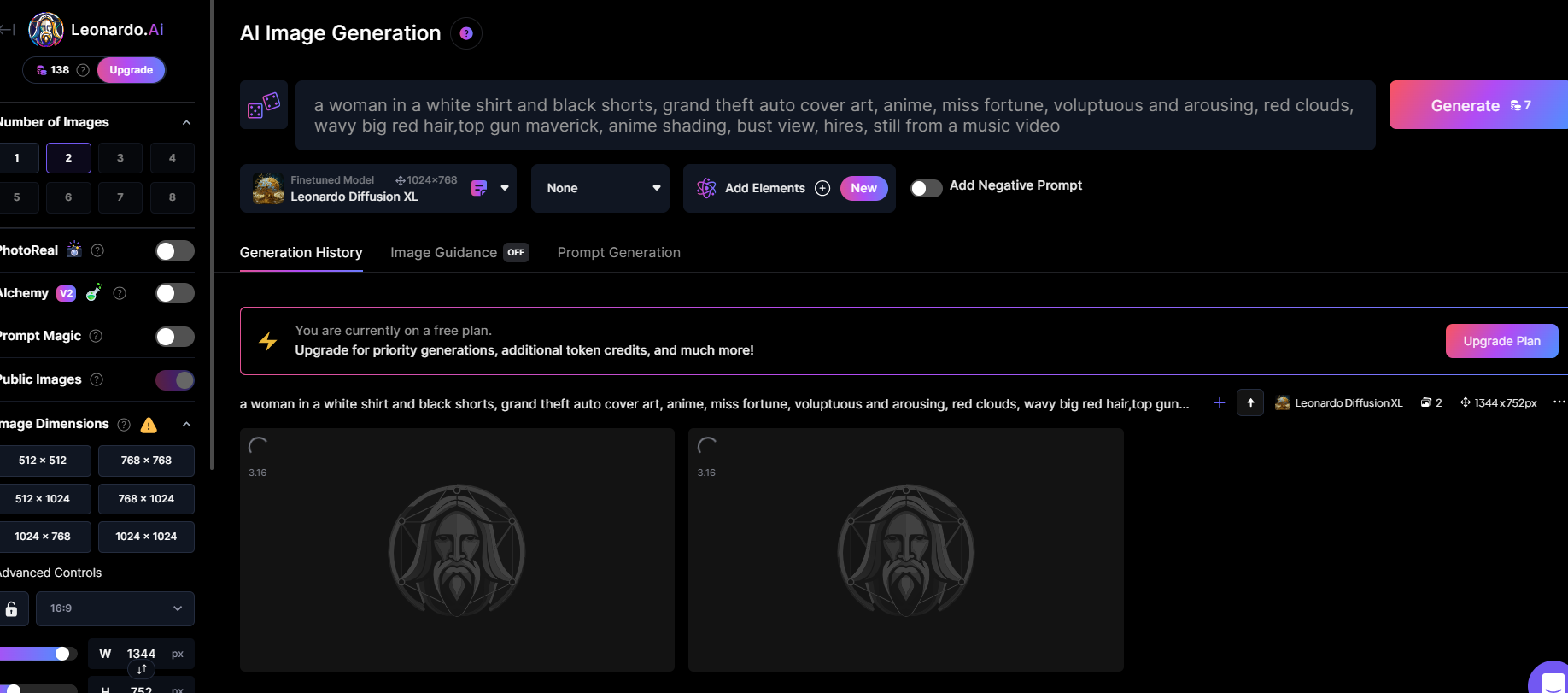
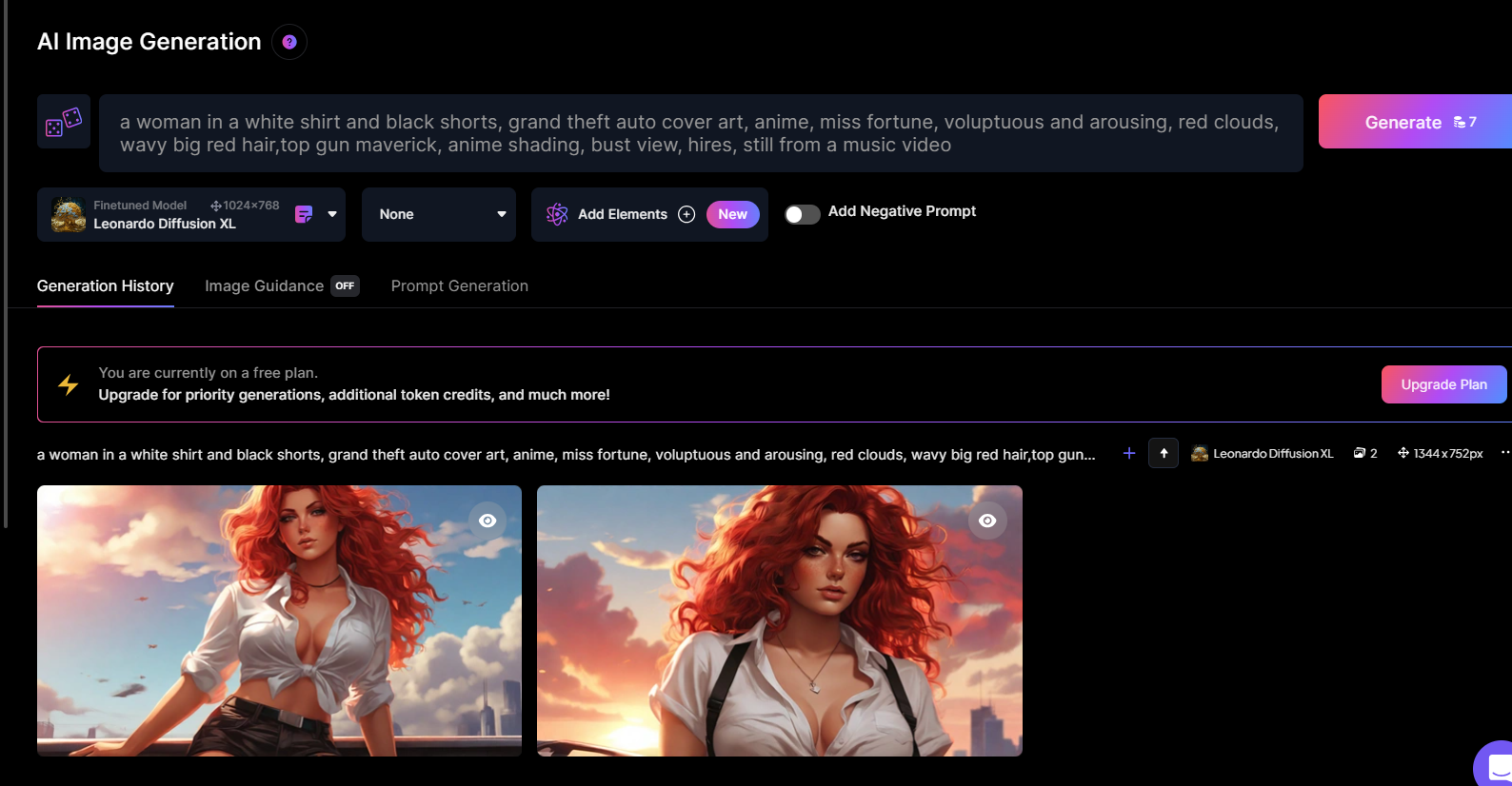
와우! GTA, 리그오브 레전드 미스포춘, 탑건 등 여러가지 게임과 영화로 테마를 잡아보았습니다.
게임스타일답게 스타일이나 인물의 컨셉이 나온것을 볼 수 있습니다.
멋지고 강렬해보이는 인물을 제작완료되었네요.. 이것의 활용은 개인의 능력과 네트워킹되겠습니다.
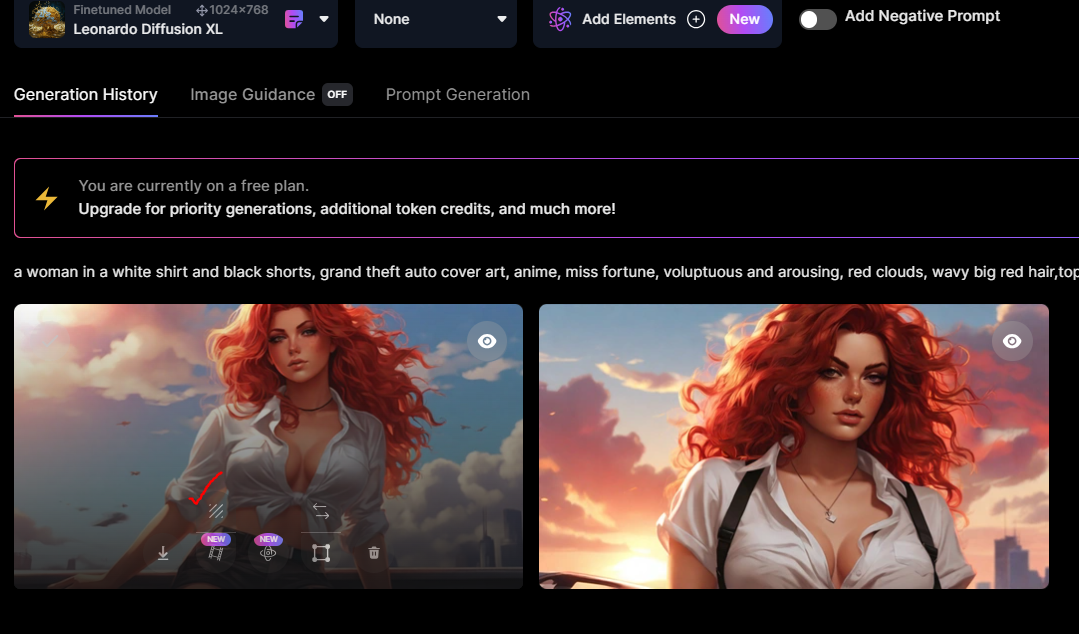
이미지 하단부 마우스를 올려 보시면 이런 패널이 뜨는 것을 확인할 수 있습니다.
다운로드와 휴지통은 다들 아실것 같아 넘어가고 중간에 있는 기능들을 사용해보겠습니다.
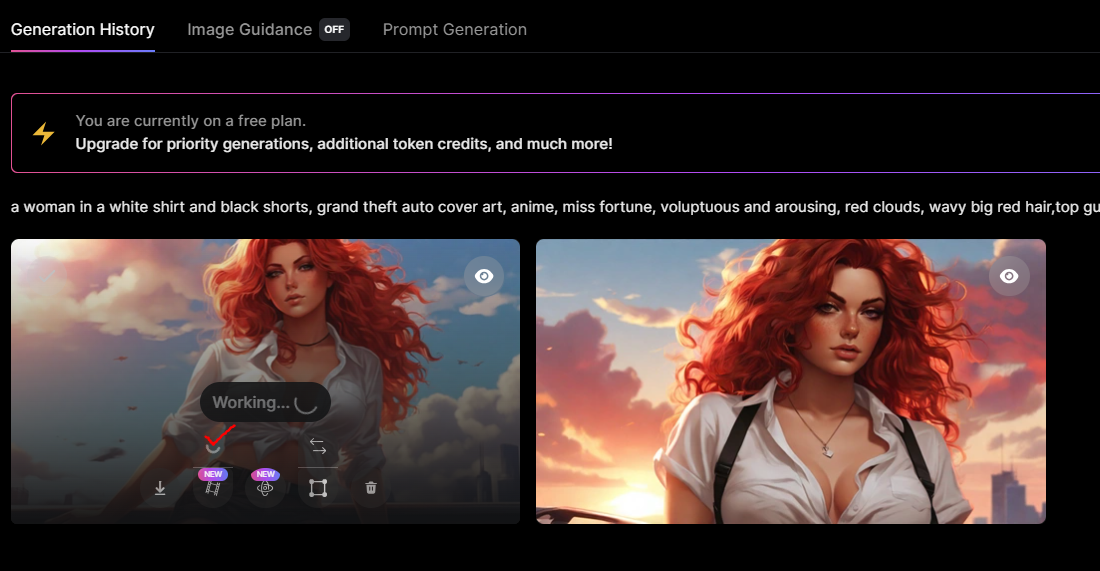
이 기능부터 사용해보겠습니다.
여러분들은 제 글을 보시고 시험용으로 날리는 아까운 코인이 없으셨으면 좋겠습니다.

이렇게 두가지 종류의 이미지가 된 것을 확인하실 수 있습니다.
원본 original imagie에서 No background인데 이 포토샵에서도 어려운 머리카락누끼따기...
이건 여기서도 쉽지 않아보입니다.
아직까지 AI의 한계인가 싶지만 다른 누끼따주는 툴을 사용하면 인물만 깔끔하게 나올 가능성이 높기에
칸바를 활용하시거나 다른 사이트가 있으시다면 그 플렛폼을 사용하시는 것을 권장드립니다.
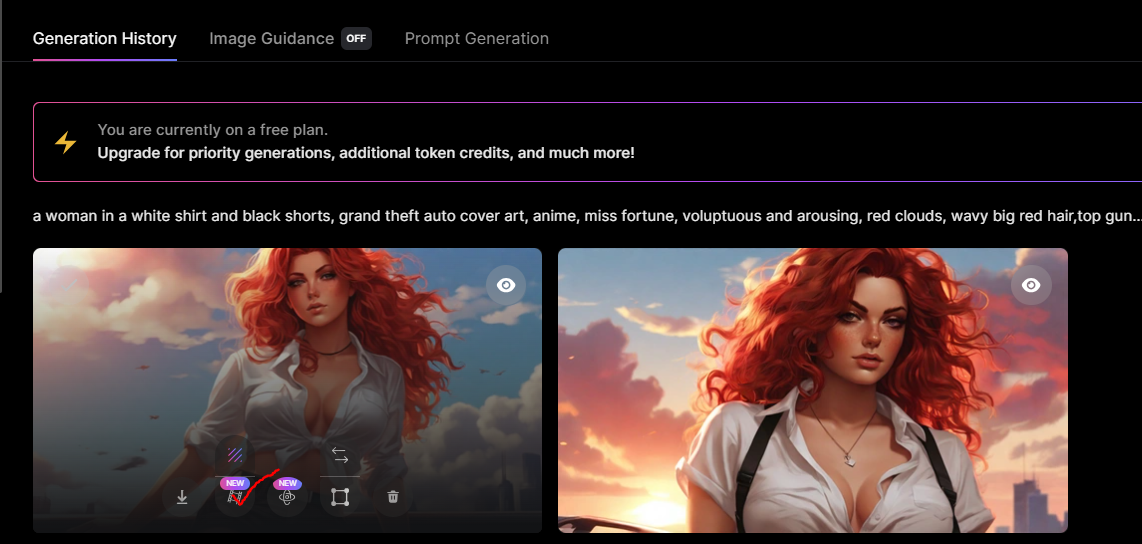
NEW왼쪽 Generate motion video를 사용해보겠습니다.
모션비디오로 만들어주는 툴로 기대가 되는 기능인데요.

클릭하면 이 세팅창 (위)모션의 움직임 정도 (아래)비공개/공개 설정으로 비공개제작은 유료이용자만 사용가능합니다.
25코인으로 꾀나 묵직한 코인소모비용입니다.
그래도 영상이니 한번 시도를 해봐야겠죠? 움직임은 4정도 주었습니다.
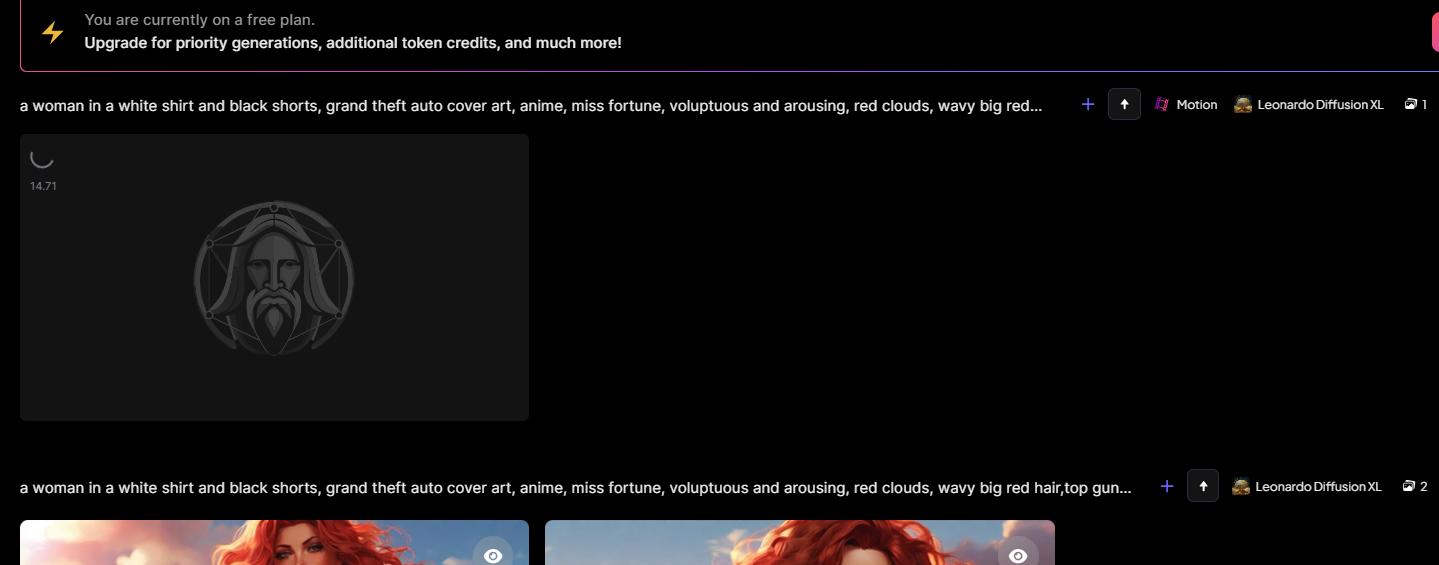
새로운 창이 뜨면서 영상이라 그런지 시간이 조금 걸리네요.
동영상 서비스가 종료되어 해당 콘텐츠를 재생할 수 없습니다.
배경제거보고 기대는 하지 않았지만 생각보다 고퀄리티의 모션이 나왔네요?
기술력 좋은데요!
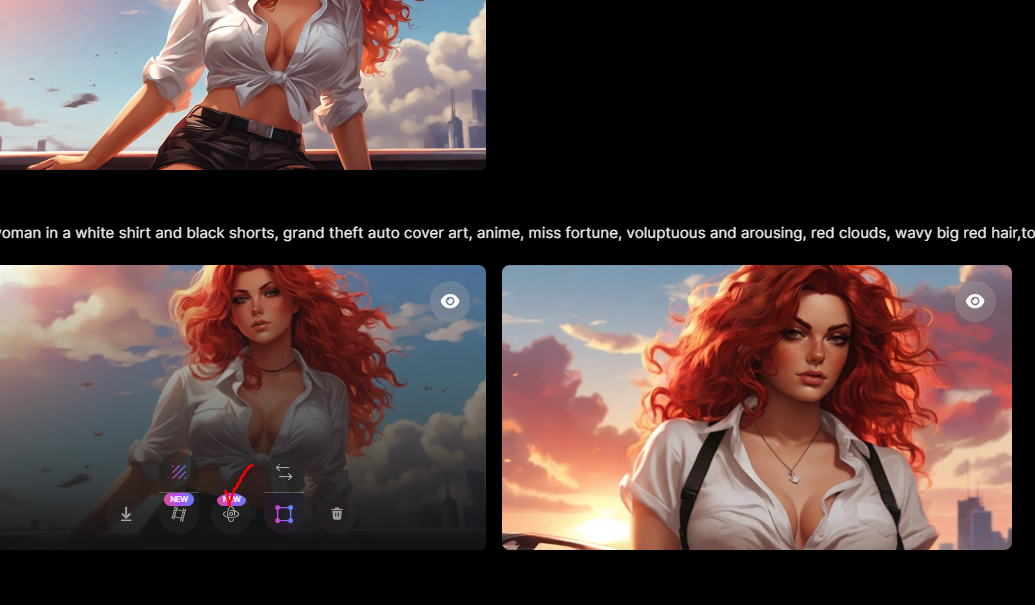
자! 다음은 가운데 있는 별처럼 생긴 기능(Alchemy upscaler) 연금술 화질보정이라 해석이 되네요.
고퀄리티 올리고 영상으로 제작할 걸 그랬네요.. 여러분들은 저와 같은 실수를 반복하지 마세요.

보정의 강도를 선택하는 기능이 나왔네요.
저는 지금 이미지 스타일 유지에 조금 선명한 것을 원하니 미디엄을 선택하겠습니다.


(Alchemy upscaler 사용 전)
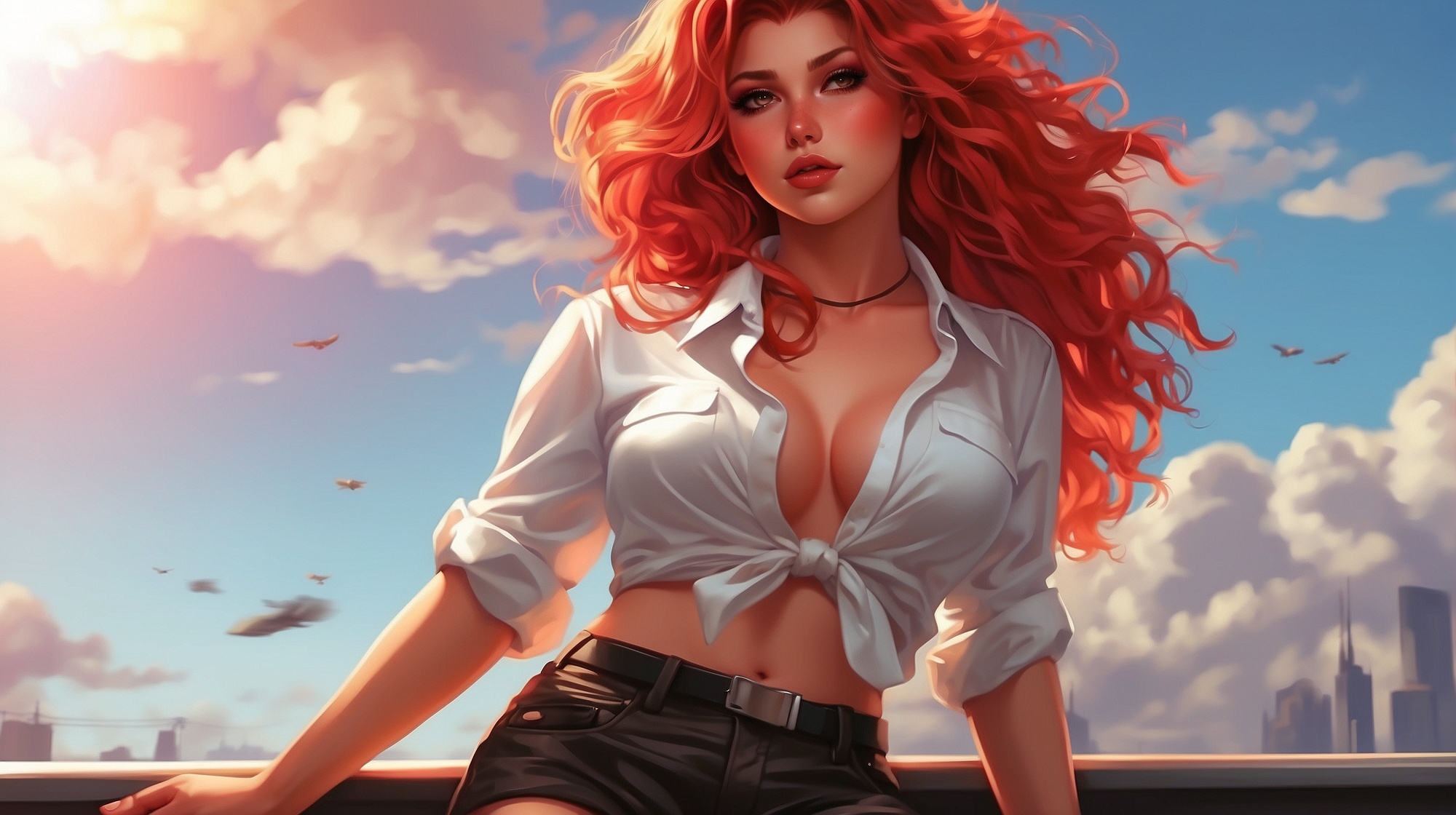
(Alchemy upscaler 사용 후)
와우! 코인을 많이 사용할수록 퀄리티가 점차 증가하는 것과 동시에 실사화가 되는 것을 볼 수 있습니다.
다시금 돈의 소중함과 편리함을 알 수 있는 시간이었습니다.
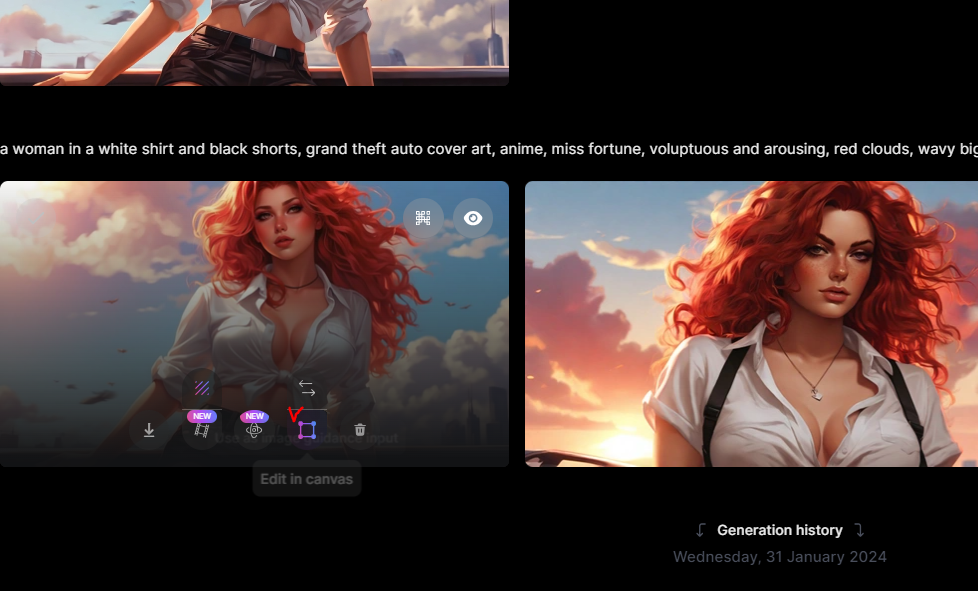
Edit in canvas를 보여드리겠습니다.
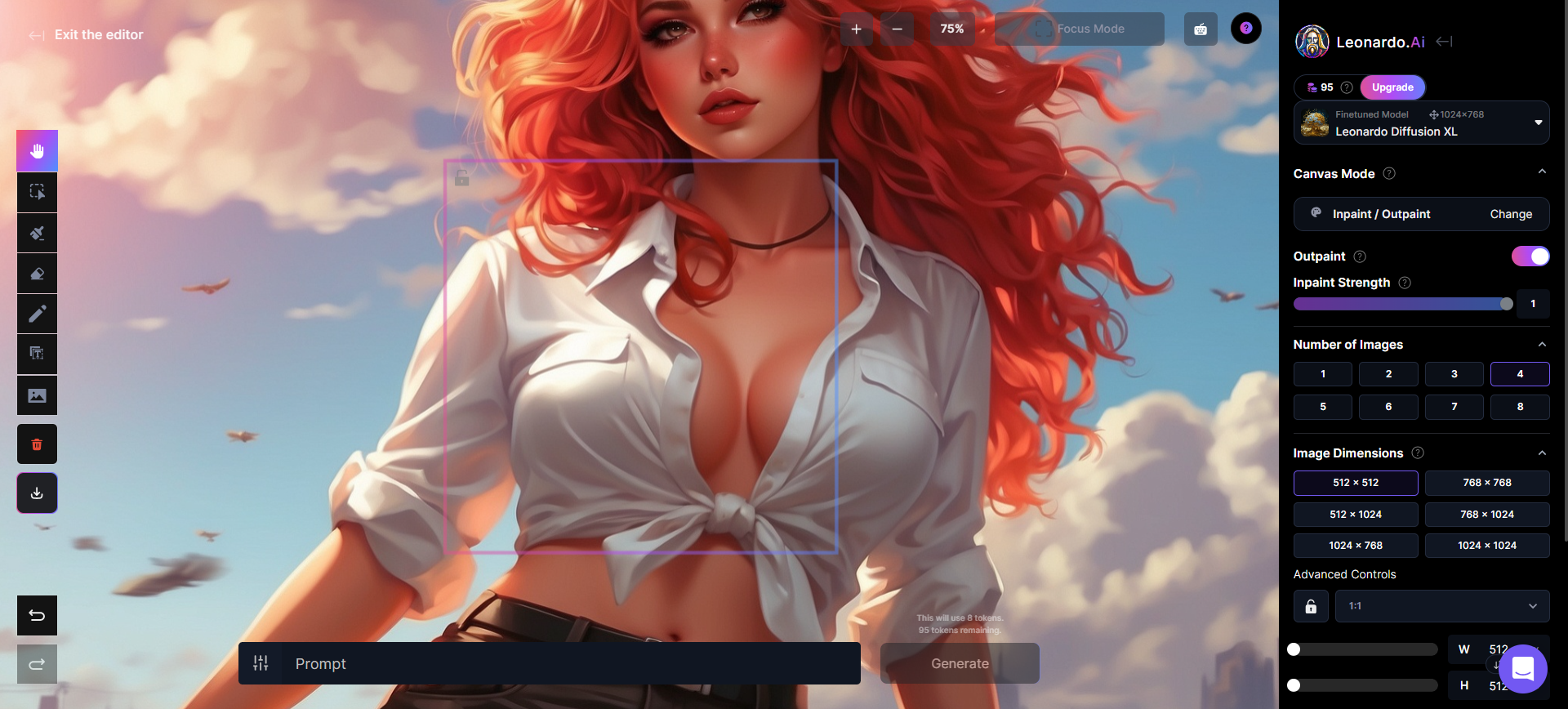
포토샵 같기도 하고 클립아트 스튜디오 같기도한 페이지가 나오는데요.
이 부분은 기능이 많아 다음 포스트에 설명드리겠습니다.
다음 포스트도 많은 관심 부탁드립니다.
감사합니다.
행복한 2월 되세요.^^
'디자인 · AI 스킬업' 카테고리의 다른 글
| <AI의 새로운 향연>음악세계를 재정의하는 AI 음악 생성의 놀라운 변화 (146) | 2024.02.07 |
|---|---|
| <AI의 놀라운 능력#2> 당신의 캐릭터를 그려드립니다, 레오나르도AI 정복하기! (146) | 2024.02.06 |
| <AI로 돈벌기> 유튜브쇼츠 업로드하고 부수입에 도전하기 (176) | 2024.02.01 |
| <악용금지>AI를 이용하여 영상 워터마크 없는 영상 만들기 (122) | 2024.01.30 |
| <AI로 돈벌기> AI노래 만들고 유튜브 수익 창출하기 (2) | 2024.01.29 |


